Espaces de travail
Un espace de travail (ou workspace) permet de séparer deux contextes d’usage sans que leurs configurations se mélangent : travail et perso, projet A et projet B, environnement client et environnement R&D. Chaque contexte garde ses règles, ses sessions et ses compteurs.
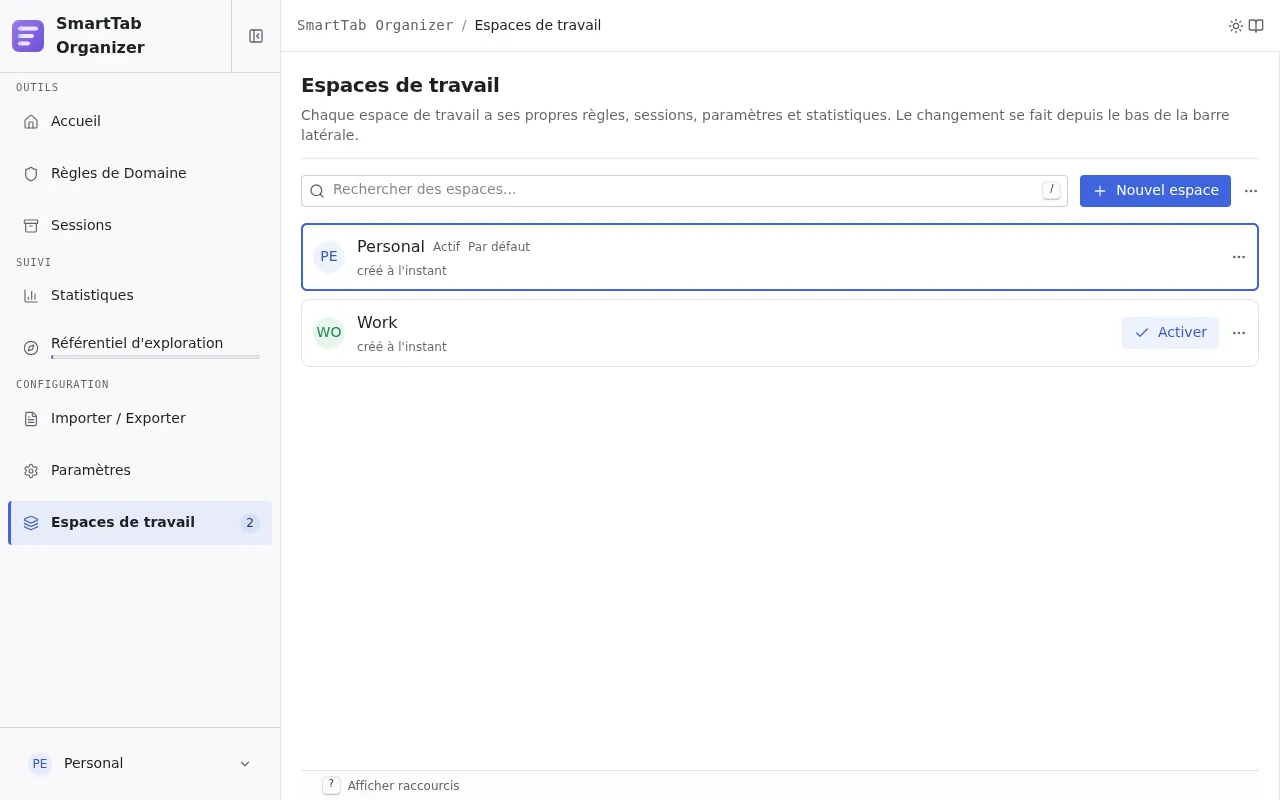
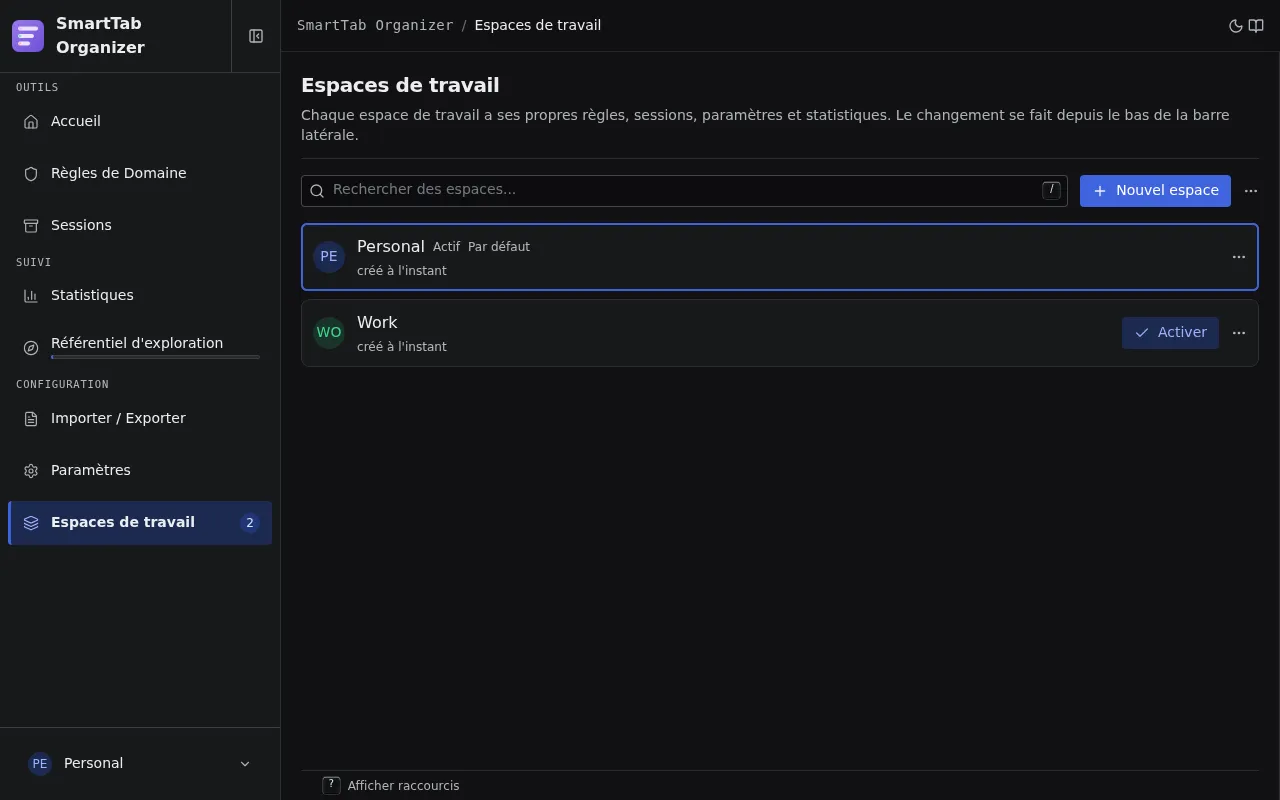
Ce que cloisonne un workspace
Section intitulée « Ce que cloisonne un workspace »| Donnée | Cloisonnée ? |
|---|---|
| Règles de domaine | Oui |
| Sessions (épinglées, actives, archivées) | Oui |
| Statistiques | Oui |
| Catégories | Non, partagées |
| Paramètres globaux (notifications, langue, thème, action de restauration par défaut) | Non, partagés |
| Presets regex et packs intégrés | Non, partagés |
Les catégories sont fournies par l’extension (14 catégories intégrées, voir Catégories et packs) et identiques dans tous les workspaces. Une règle exportée d’un workspace à un autre garde donc son emoji et son libellé de catégorie. Sa couleur de groupe, qui est un champ propre à la règle, est aussi préservée.
Créer un workspace
Section intitulée « Créer un workspace »- Sur la page Espaces de travail, cliquez sur Nouveau workspace.
- Saisissez un nom (1 à 40 caractères, unique parmi les workspaces existants).
- Choisissez une couleur d’accent (par défaut
jade). 20 couleurs Radix sont proposées ; les neutres (gray, mauve, slate) et métalliques (bronze, gold) sont exclues car elles rendent mal en accent. - L’aperçu en haut du formulaire montre l’avatar et la couleur tels qu’ils apparaitront.
- Validez. Le workspace apparait dans la liste, prêt à être activé.
Créer un workspace ne le rend pas automatiquement actif. Pour basculer dessus, utilisez le bouton Basculer de sa carte.
Changer de workspace actif
Section intitulée « Changer de workspace actif »Le WorkspaceSwitcherDropdown est intégré au footer des Options. Cliquez dessus pour ouvrir la liste, puis sélectionnez le workspace cible.
Le PopupWorkspaceSwitcher reprend la même mécanique dans la popup. Pratique pour basculer sans ouvrir la page Options : la liste de profils et les boutons de restauration suivent immédiatement le changement.
Au clavier
Section intitulée « Au clavier »Trois séquences clavier font défiler les workspaces sans passer par le sélecteur, depuis la page Options ou la popup :
| Séquence | Effet |
|---|---|
W puis N | Passer au workspace suivant |
W puis P | Passer au workspace précédent |
W puis L | Revenir au dernier workspace utilisé |
Pour basculer depuis n’importe quel onglet du navigateur, trois commandes
globales existent aussi : switch-workspace-next, switch-workspace-prev et
switch-workspace-last. Elles ne sont liées à aucune touche par défaut ; vous
leur assignez le raccourci de votre choix depuis chrome://extensions/shortcuts.
Voir Raccourcis clavier pour la liste complète.
Quand vous changez de workspace :
- la page Règles n’affiche plus que les règles du workspace cible ;
- la page Sessions ne montre plus que les sessions de ce workspace ;
- la popup et la page d’accueil n’affichent plus que les profils du workspace cible ;
- les statistiques reflètent les compteurs du workspace cible ;
- les paramètres globaux ne changent pas, ils sont partagés.
Le workspace actif est mémorisé dans browser.storage.local : à la prochaine ouverture du navigateur, vous repartez du dernier workspace utilisé.
Renommer ou changer la couleur
Section intitulée « Renommer ou changer la couleur »Cliquez sur l’icône Modifier (crayon) de la carte. Le même formulaire que la création s’ouvre, pré-rempli. Les contraintes restent identiques (1 à 40 caractères, unicité).
Supprimer un workspace
Section intitulée « Supprimer un workspace »- Sur la carte du workspace, cliquez sur l’icône Supprimer (corbeille).
- Une boite de dialogue rappelle que toutes les règles, sessions et statistiques du workspace seront perdues.
- Confirmez pour effectuer la suppression.
Profils dans la popup
Section intitulée « Profils dans la popup »Quand une session est épinglée dans un workspace, elle est projetée comme profil dans deux endroits :
- la popup (composant
PopupProfilesList) ; - la page d’accueil (section
PinnedSessionsSection).
Les profils sont cloisonnés par workspace : basculer change immédiatement la liste affichée. Pour le détail des raccourcis de restauration, voir Sessions, sessions épinglées.
Exporter ou importer un workspace
Section intitulée « Exporter ou importer un workspace »L’export d’un workspace produit une archive JSON complète (règles, sessions, paramètres) que vous pouvez réimporter dans un autre profil Chrome ou partager avec un collègue. Voir Import / Export.