Tour de l'interface
SmartTab Organizer expose deux surfaces principales : la popup, accessible depuis la barre d’outils, et la page Options, ouverte dans un onglet dédié.
La popup au premier lancement
Section intitulée « La popup au premier lancement »Juste après l’installation, la popup affiche un état vierge : aucune règle configurée, statistiques à zéro.
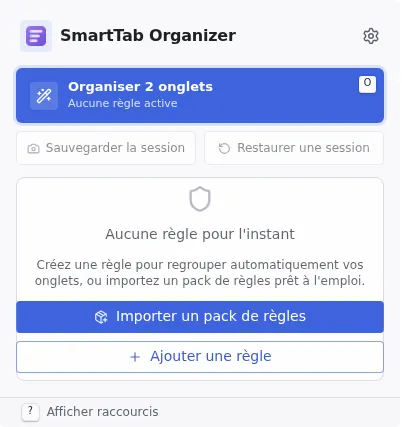
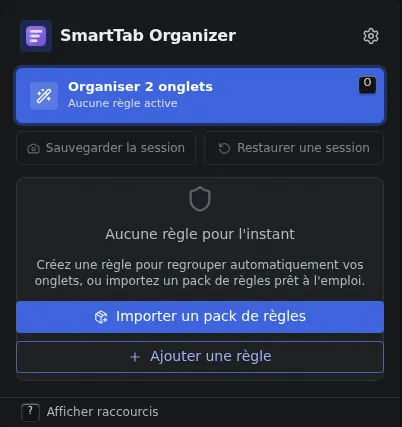
Depuis cet écran vous accédez aux toggles de groupement et de déduplication, aux statistiques globales, et aux pages Options pour configurer le reste.
Le détail de la popup est documenté dans Guide : Popup.
La page Options
Section intitulée « La page Options »La page Options regroupe six sections principales, accessibles depuis la barre latérale gauche.
| Section | Rôle |
|---|---|
| Accueil | Page d’entrée, agrège profils épinglés, actions rapides et mini-statistiques. Voir La page d’accueil. |
| Règles de domaine | Créer, modifier et organiser les règles qui pilotent le groupement et la déduplication. Voir Règles de domaine. |
| Sessions | Capturer un instantané des onglets ouverts, l’éditer, ou en restaurer un précédent. Sous-onglet Archivées pour les sessions mises de côté. Voir Sessions. |
| Espaces de travail | Cloisonner règles, sessions et statistiques par contexte. Voir Espaces de travail. |
| Statistiques | Suivre l’activité de groupement et de déduplication dans le temps. Voir Statistiques. |
| Import / Export | Sauvegarder ou restaurer votre configuration et vos sessions au format JSON. Voir Import / Export. |
Le footer de la page Options héberge un sélecteur de workspace (WorkspaceSwitcherDropdown) qui permet de basculer d’espace de travail à tout moment. Le même sélecteur est disponible dans la popup.
La barre latérale
Section intitulée « La barre latérale »La barre latérale gauche est la navigation principale de la page Options : les six sections ci-dessus sont accessibles depuis elle, et la section active est mise en évidence. Sur une fenêtre étroite, la barre latérale peut être repliée pour laisser plus de place au contenu ; dépliez-la à nouveau depuis le même bouton. Son état est mémorisé d’une visite à l’autre.
Un sélecteur de thème dans l’entête bascule entre clair et sombre. Le choix est mémorisé et s’applique à toutes les surfaces de l’extension (popup et page Options).
Indicateur sur l’icône
Section intitulée « Indicateur sur l’icône »Quand l’un des deux toggles globaux (groupement ou déduplication) est désactivé, une pastille apparait sur l’icône de l’extension dans la barre d’outils :
| Pastille | Signification |
|---|---|
| (vide) | Groupement et déduplication actifs. Tout est en marche. |
| G orange | Le groupement global est désactivé. |
| D orange | La déduplication globale est désactivée. |
| X rouge | Les deux toggles sont désactivés, l’extension n’agit plus. |
Les pastilles G et D utilisent la même couleur orange : seul le texte change pour indiquer quel toggle est désactivé.
Vous pouvez désactiver l’indicateur depuis la page Paramètres.