Règles de domaine
La page Règles de domaine est le centre névralgique de l’extension. Une règle décrit pour un domaine : son label, son mode de groupement, son mode de déduplication, sa catégorie. Le groupement et la déduplication ne fonctionnent que sur les domaines couverts par une règle.
La liste
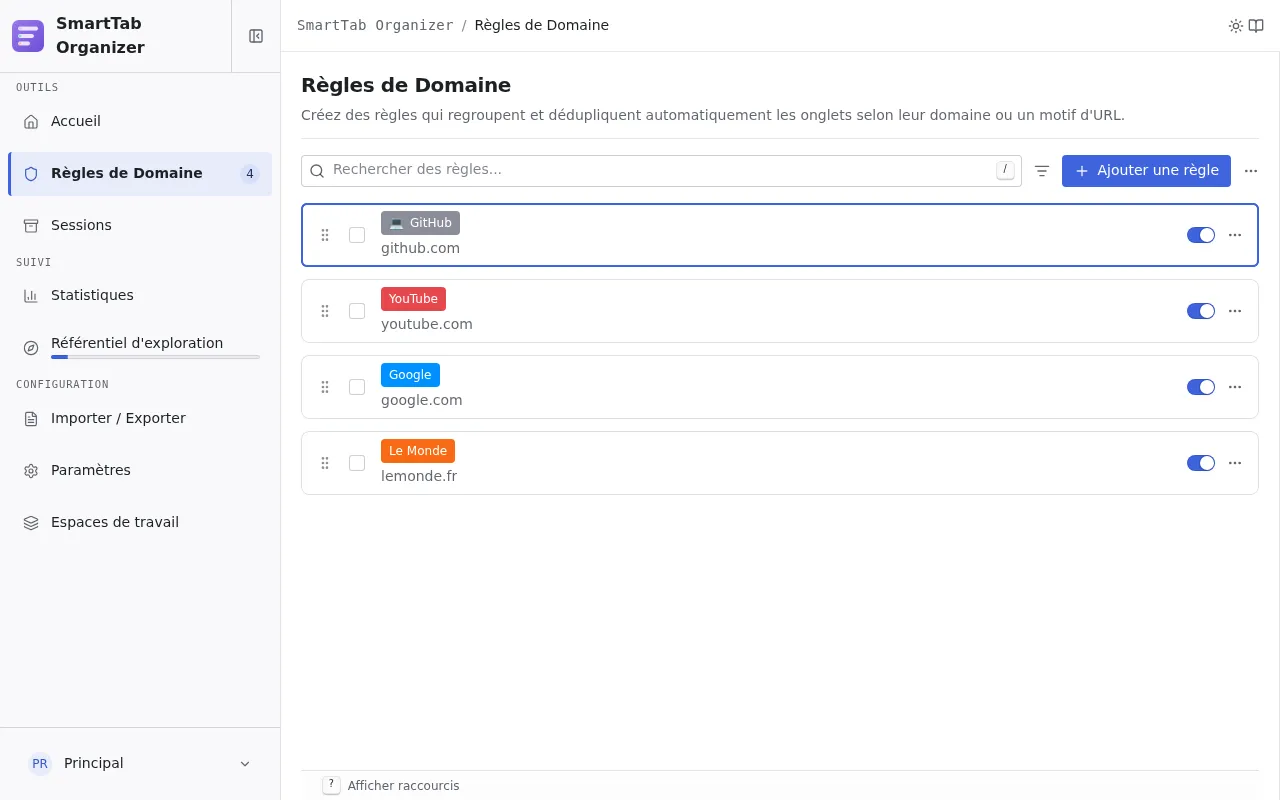
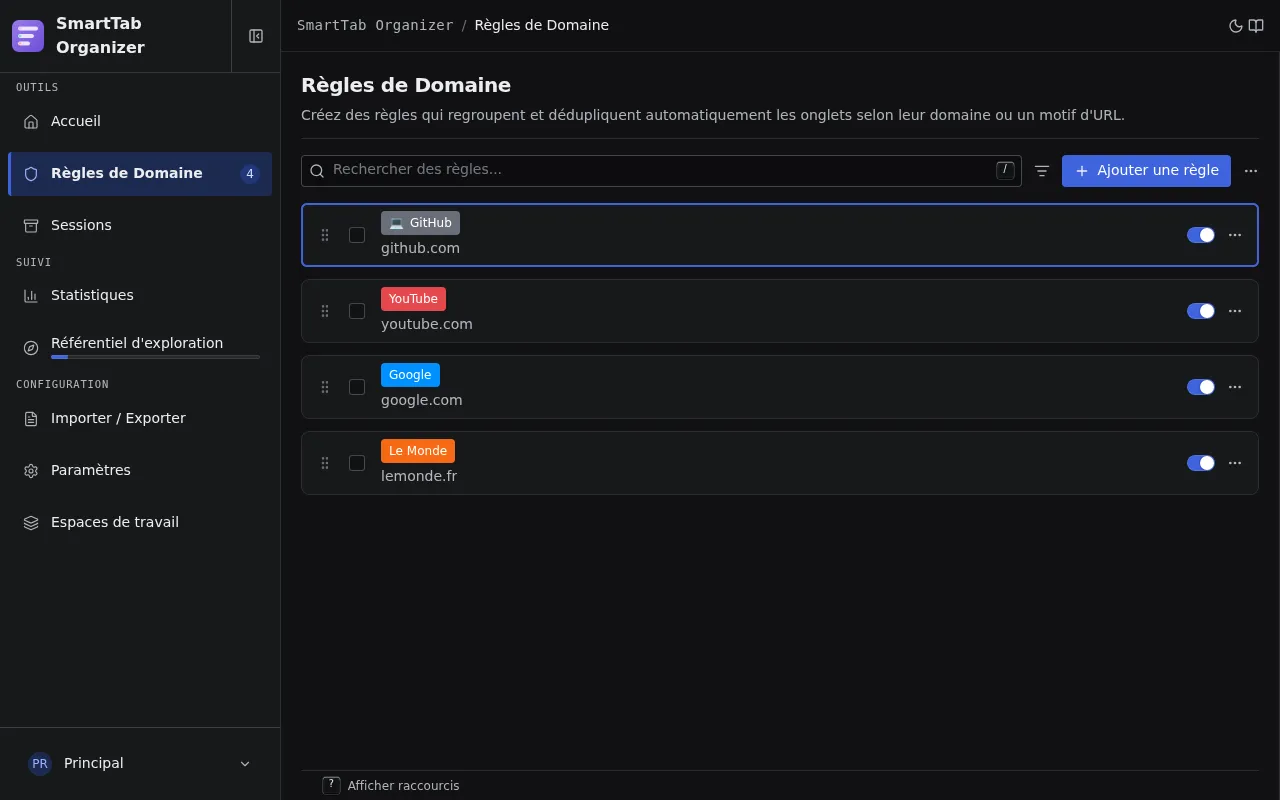
Section intitulée « La liste »Chaque ligne couvre un domaine et affiche son label, son mode de configuration (preset, manuel, demander, label de repli), sa catégorie (emoji + libellé), sa couleur de groupe et son état. Trois actions principales depuis la liste :
- Réordonner par glisser-déposer pour ajuster la priorité (la première règle applicable gagne en cas de chevauchement).
- Activer ou désactiver une règle individuellement via son toggle, sans la supprimer.
- Ouvrir l’assistant pour modifier une règle existante ou en créer une nouvelle.
Une barre de recherche filtre la liste par nom de règle ou par domaine. Une sélection multiple permet d’effectuer des actions en masse : activation, désactivation, suppression, export.
Filtrer, trier et grouper la liste
Section intitulée « Filtrer, trier et grouper la liste »À côté de la recherche, un bouton de vue ouvre un menu pour réorganiser l’affichage de la liste. Il agit uniquement sur la présentation : il ne modifie ni les règles ni leur priorité d’évaluation (qui reste l’ordre manuel).
| Réglage | Options |
|---|---|
| Tri | Ordre manuel (glisser-déposer), par date, par catégorie, par couleur, ou par domaine (regroupe les règles d’un même domaine racine). Sens croissant ou décroissant. |
| Filtre | Par couleur (les neuf couleurs ou « sans couleur »), par catégorie (ou « sans catégorie »), par état (activée ou désactivée). |
| Groupage | Aucun, par catégorie, par couleur, ou par état. |
Quand un groupage est actif, chaque section reçoit un entête repliable avec une case à cocher tri-état pour sélectionner d’un coup toutes les règles du groupe. La vue choisie (tri, filtre, groupage) est mémorisée séparément pour chaque espace de travail.
Activer le groupement globalement
Section intitulée « Activer le groupement globalement »Le groupement est actif par défaut pour tous les domaines. Vous pouvez le désactiver pour toute l’extension depuis la page Réglages, indépendamment de l’interrupteur de groupement par règle.
Créer une règle
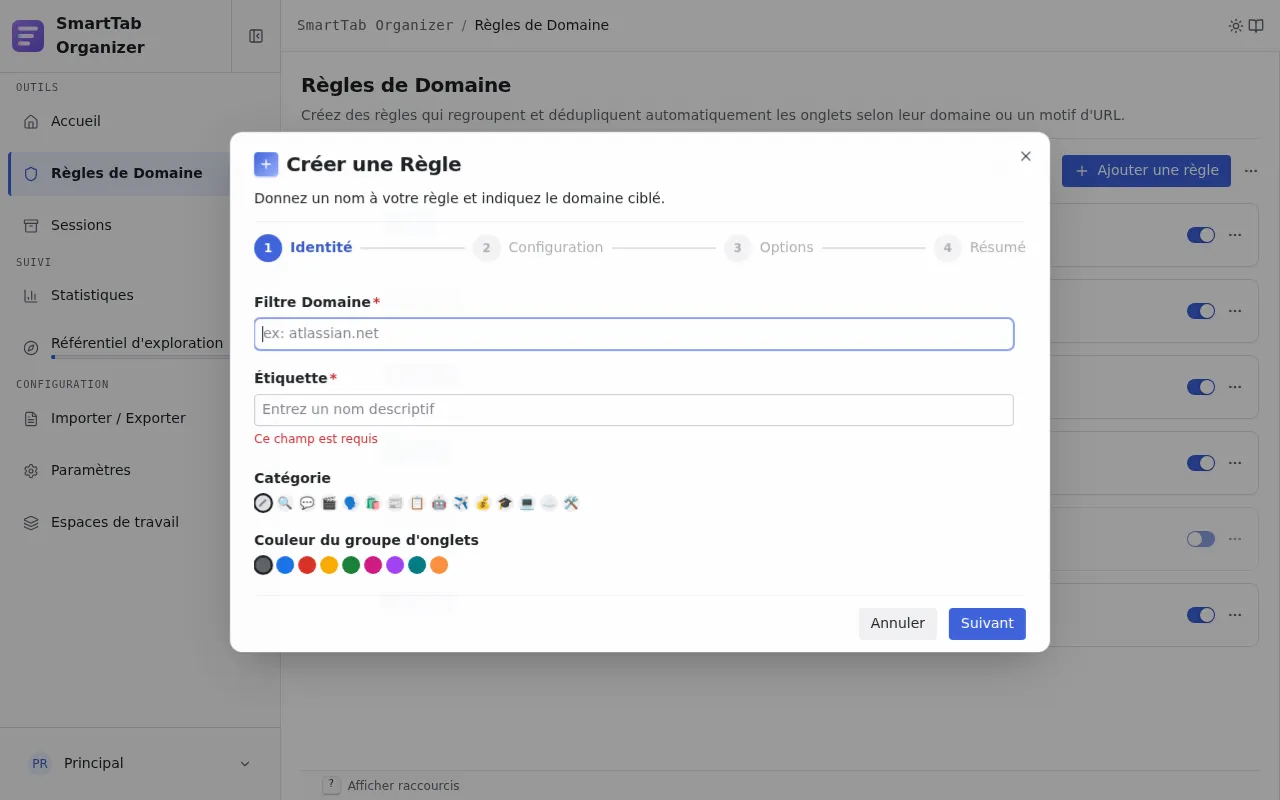
Section intitulée « Créer une règle »Cliquez sur Nouvelle règle en haut de la liste. L’assistant s’ouvre en quatre étapes.
Étape 1 : Identité
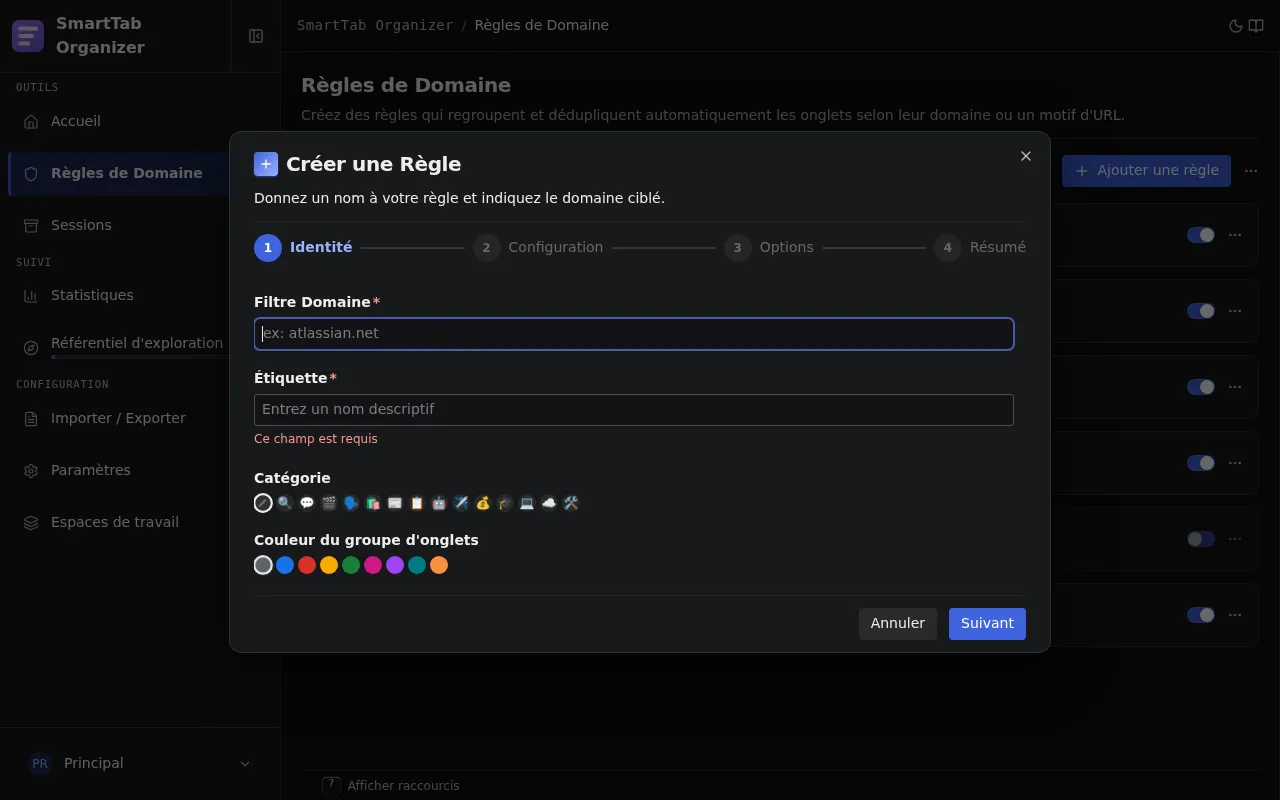
Section intitulée « Étape 1 : Identité »- Filtre Domaine : le pattern de domaine couvert (par exemple
github.com,*.atlassian.net). Laissez vide pour une règle transverse (cross-domaine). Plutôt que de le saisir de mémoire, vous pouvez le renseigner depuis vos onglets ouverts. - Étiquette : nom d’identification de la règle dans la liste. N’est pas utilisé comme nom de groupe par défaut (voir le champ Nom du groupe du mode Label de repli pour ça).
- Catégorie : choisissez parmi les 14 catégories intégrées (voir Catégories et packs). La catégorie donne uniquement l’emoji et le libellé. Elle n’influe pas sur la couleur.
- Couleur du groupe d’onglets : champ distinct de la catégorie. Choisissez parmi les neuf couleurs natives des groupes Chrome (
grey,blue,red,yellow,green,pink,purple,cyan,orange).
Étape 2 : Configuration
Section intitulée « Étape 2 : Configuration »Quatre modes de configuration sont proposés via un sélecteur radio :
| Mode | Quand l’utiliser |
|---|---|
| Preset | Site courant déjà couvert par un preset regex. Le preset configure automatiquement le mode de nommage et les regex de titre / URL. |
| Demander | L’extension demande le nom du groupe à chaque création. Pratique pour des sites où vous voulez nommer le contexte à la volée. |
| Manuel | Vous saisissez vous-même les regex et choisissez le mode parmi les modes “Intelligent / Titre / URL”. Utile pour un site interne ou un cas non couvert par un preset. |
| Label de repli | Aucune regex, aucune extraction. Déverrouille un champ Nom du groupe où vous saisissez le nom littéral du groupe. Ce nom est aussi le filet de sécurité du mode Intelligent + Label. |
Pour le détail des huit modes de nommage et leurs chaînes de repli, voir Grouper les onglets.
Étape 3 : Options
Section intitulée « Étape 3 : Options »Configure la déduplication pour cette règle : toggle d’activation, mode de correspondance (URL exacte, sans paramètres ignorés, inclusion) et, si applicable, la liste des paramètres à ignorer. Voir Dédupliquer pour les détails.
Vous pouvez laisser la déduplication désactivée si vous n’avez besoin que du groupement sur ce domaine.
Étape 4 : Résumé
Section intitulée « Étape 4 : Résumé »Une page de confirmation résume le contenu de la règle avant enregistrement. Vous pouvez revenir aux étapes précédentes via les flèches ou le stepper en haut de l’assistant.
Renseigner le filtre de domaine depuis les onglets ouverts
Section intitulée « Renseigner le filtre de domaine depuis les onglets ouverts »À côté du champ Filtre Domaine de l’étape 1 figure un bouton Importer depuis les onglets ouverts. Il ouvre un panneau listant les domaines présents dans les onglets ouverts (toutes fenêtres, http et https uniquement), afin de remplir le champ à partir d’un contexte de navigation réel plutôt que de mémoire. Le panneau est une vue de découverte : sa seule action est de renseigner le champ. Il ne crée jamais de règle, n’installe pas de pack et ne modifie aucun preset.
- Activez Importer depuis les onglets ouverts à côté du champ de domaine. Une boîte de dialogue s’ouvre avec une zone de recherche et une liste défilante.
- Chaque ligne indique un hôte, le nombre d’onglets ouverts dessus et, lorsque l’hôte est déjà couvert par une règle activée, un badge Déjà géré par une règle. Les hôtes non couverts apparaissent en premier, puis par nombre d’onglets décroissant.
- Choisissez un hôte. Lorsqu’il comporte un sous-domaine, un choix court permet de renseigner soit le domaine enregistrable (par exemple
github.com, par défaut), soit l’hôte complet (par exemplegist.github.com). - Confirmez. La valeur choisie remplit le filtre de domaine et le panneau se ferme.
La zone de recherche filtre la liste au fil de la frappe. Lorsqu’aucun onglet lisible n’est ouvert hors des pages de l’extension, le panneau affiche un message vide. Les onglets en double sur le même hôte sont fusionnés en une seule ligne avec le total combiné.
Modifier une règle
Section intitulée « Modifier une règle »Cliquez sur l’icône Modifier d’une ligne (ou pressez E quand la ligne a le focus). Le même assistant s’ouvre, pré-rempli. La modification est appliquée immédiatement à l’enregistrement, sans confirmation supplémentaire.
Désactiver, supprimer
Section intitulée « Désactiver, supprimer »| Action | Effet |
|---|---|
| Toggle ON/OFF | Désactive la règle sans la supprimer. La ligne est grisée mais reste à sa position. Utile pour mettre une règle en pause. |
| Supprimer | Retire la règle. Une confirmation est demandée. La sélection multiple permet de supprimer plusieurs règles en une action. |
Chevauchement de domaines
Section intitulée « Chevauchement de domaines »Quand plusieurs règles couvrent le même domaine (par exemple *.atlassian.net et mycompany.atlassian.net), un petit badge de rang apparait à côté de chaque règle concernée. Le numéro indique la position de la règle dans l’ordre d’évaluation pour ce domaine. Aucun badge n’apparait quand un domaine n’est couvert que par une seule règle.
Au survol du badge, une HoverCard liste toutes les règles couvrant le domaine, dans l’ordre, la règle courante étant en gras. Les règles sont évaluées dans cet ordre, et la première qui peut réellement s’appliquer (groupement activé et nom de groupe produit) l’emporte. Vous pouvez les réordonner par glisser-déposer. Un chevauchement peut être intentionnel : une règle générique en repli et des règles plus spécifiques au-dessus.
Importer une collection de règles
Section intitulée « Importer une collection de règles »Pour ajouter plusieurs règles d’un coup, plutôt que de les créer une à une, importez un pack. Voir Catégories et packs pour la galerie des 49 packs intégrés et la mécanique d’import.