Import / Export
La page Import / Export centralise les trois flux de sauvegarde et restauration. Tous les fichiers produits sont du JSON, validés à l’import par des schémas Zod stricts ; aucune donnée n’est modifiée tant que vous n’avez pas confirmé.
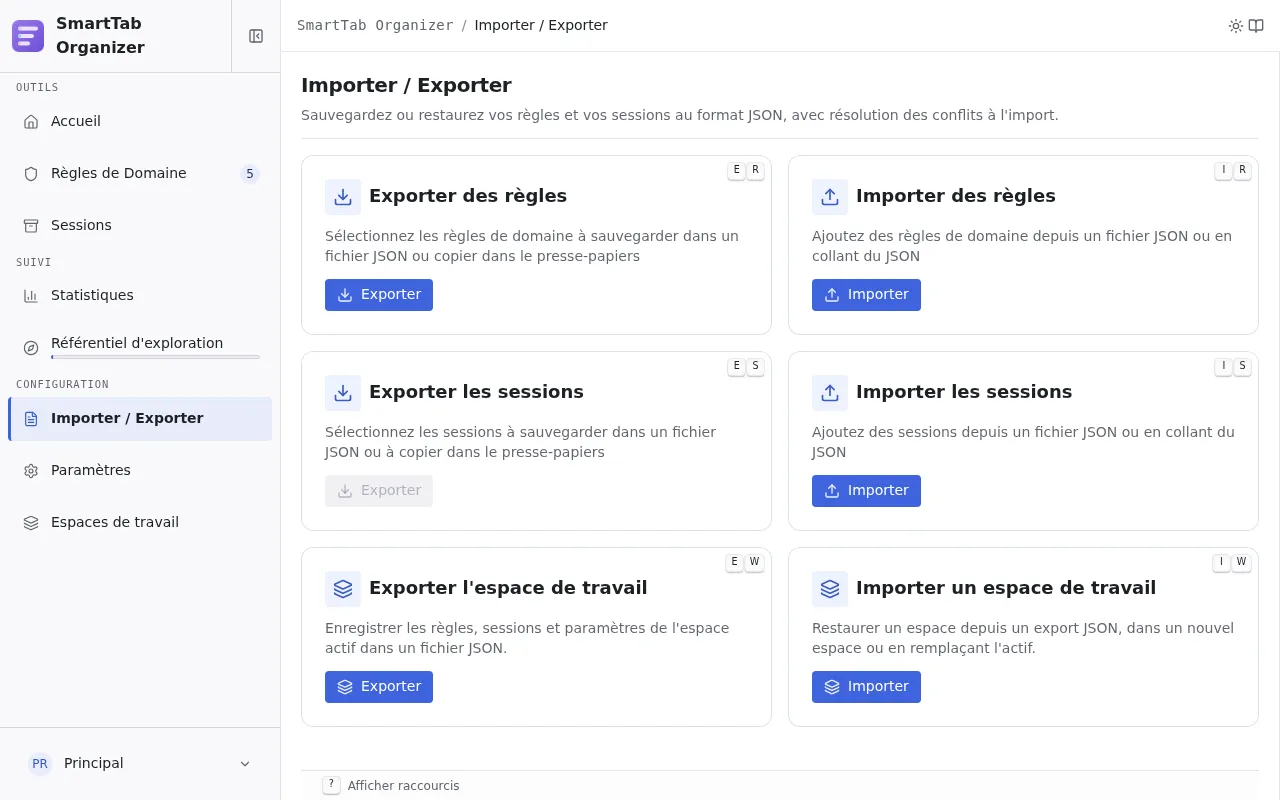
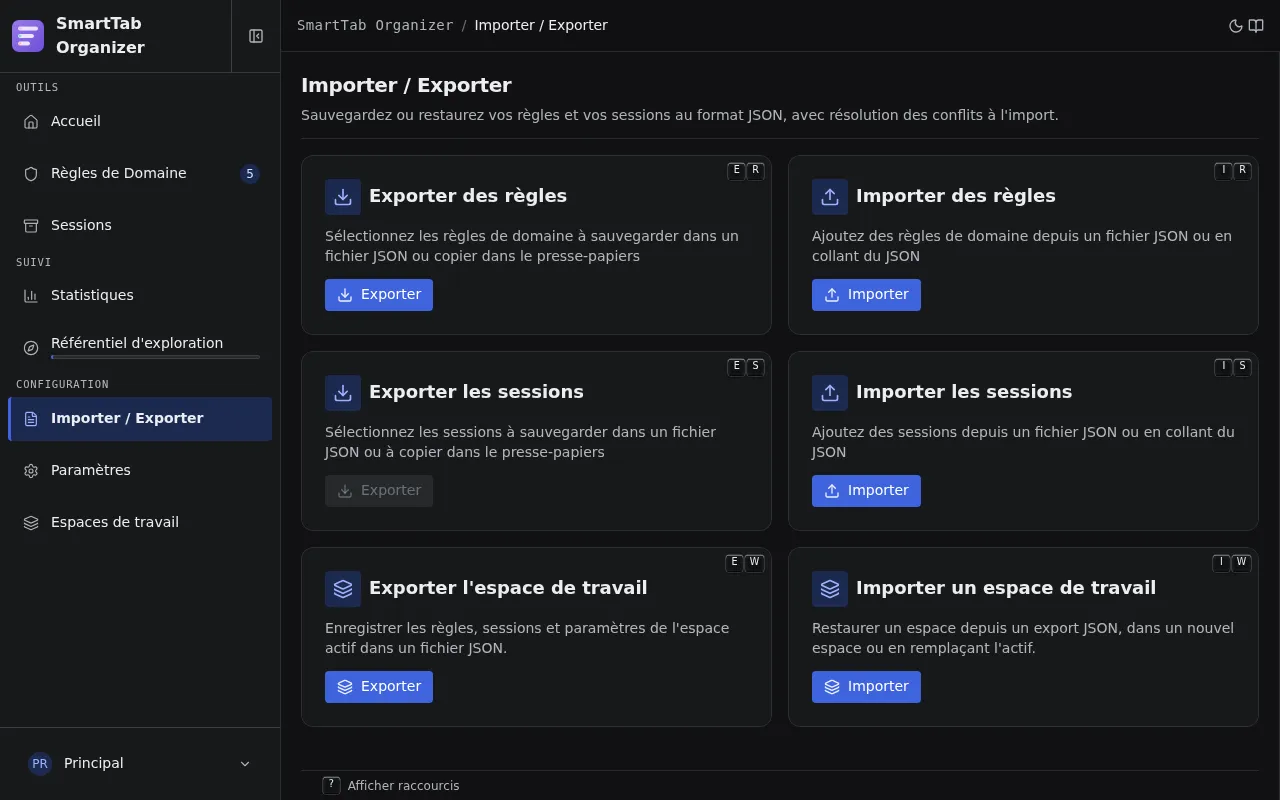
Exporter des règles
Section intitulée « Exporter des règles »Depuis la page Règles ou Import / Export, cliquez sur le bouton Exporter. Toutes les règles du workspace actif sont sérialisées en JSON, copiées dans le presse-papier ou téléchargées en fichier .json selon le sous-bouton du split button.
Sur la page Règles, cochez les règles à exporter via la sélection multiple. Le bouton Exporter dans la barre d’actions en masse se limite à la sélection.
Le format embarque pour chaque règle : domaine, label, regex de titre et d’URL, mode de configuration, mode de déduplication, paramètres ignorés, catégorie, état activé. Pas d’identifiant de workspace : une règle est portable entre workspaces.
Importer des règles
Section intitulée « Importer des règles »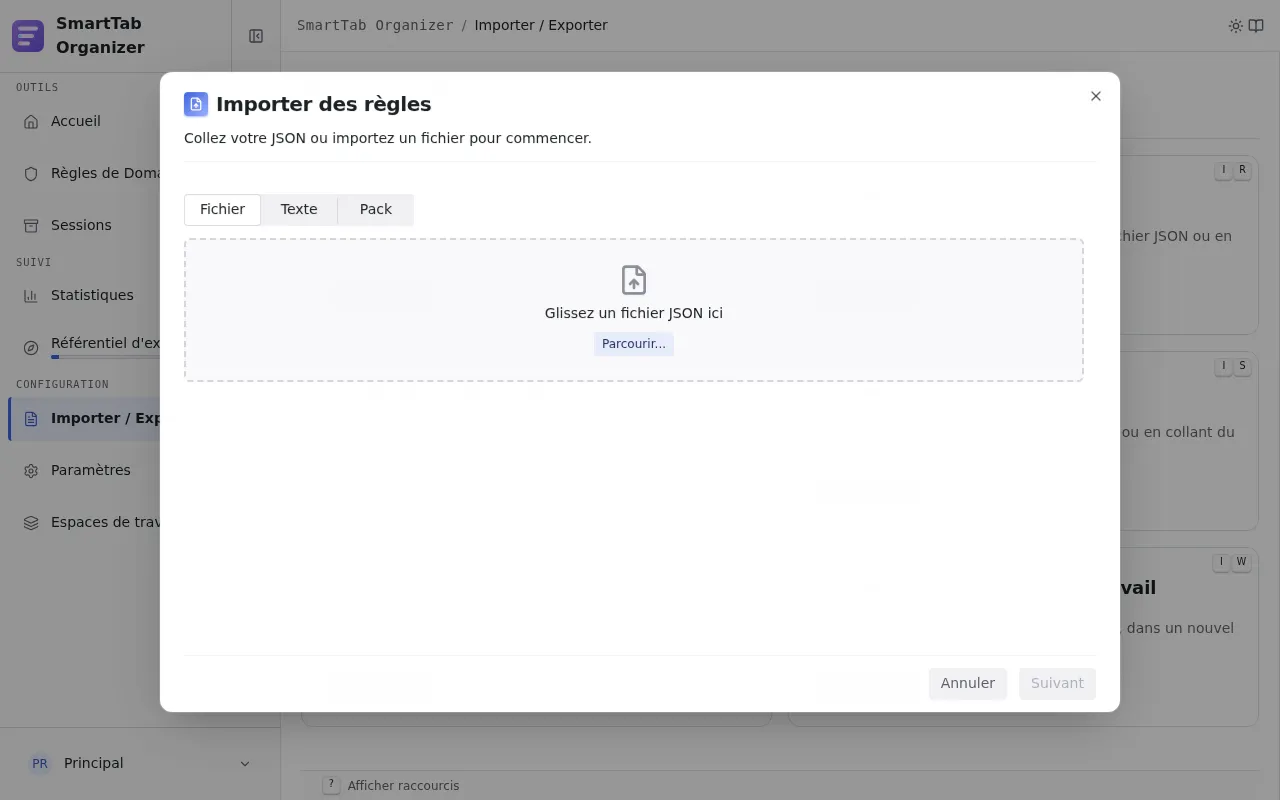
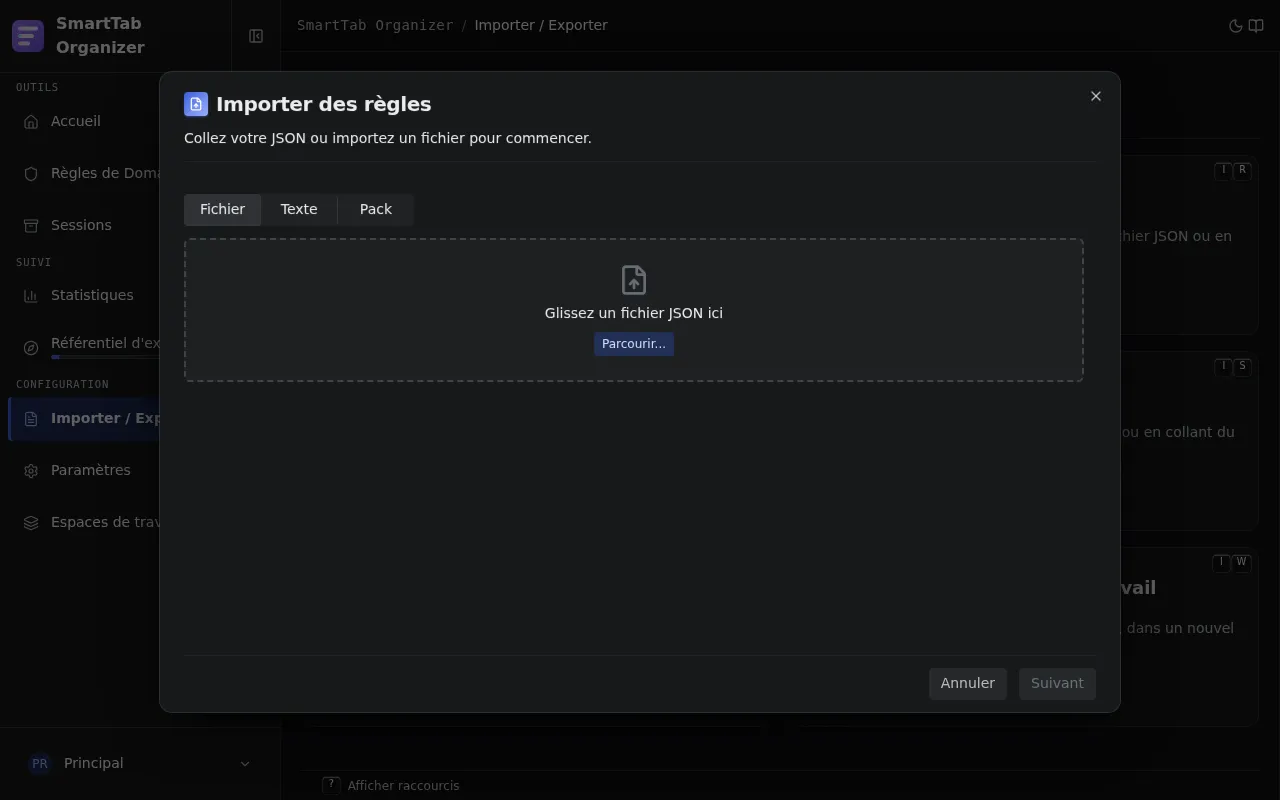
- Ouvrez le wizard d’import depuis la page Règles ou Import / Export.
- Choisissez la source : un fichier JSON (drag and drop ou parcours), du texte collé, ou la galerie de packs (voir Catégories et packs).
- Le wizard valide la structure et classifie chaque règle entrante.
Classification
Section intitulée « Classification »Chaque règle entrante est comparée aux règles déjà présentes dans le workspace actif :
| Statut | Définition | Action proposée |
|---|---|---|
| Nouvelle | Aucune règle avec ce domaine et ce label dans le workspace. | Ajoutée à l’import. |
| En conflit | Une règle existe avec le même domaine et le même label, mais une ou plusieurs propriétés diffèrent. | Résolution propriété par propriété (voir ci-dessous). |
| Identique | Une règle existe avec exactement les mêmes valeurs. | Ignorée. |
Résolution propriété par propriété
Section intitulée « Résolution propriété par propriété »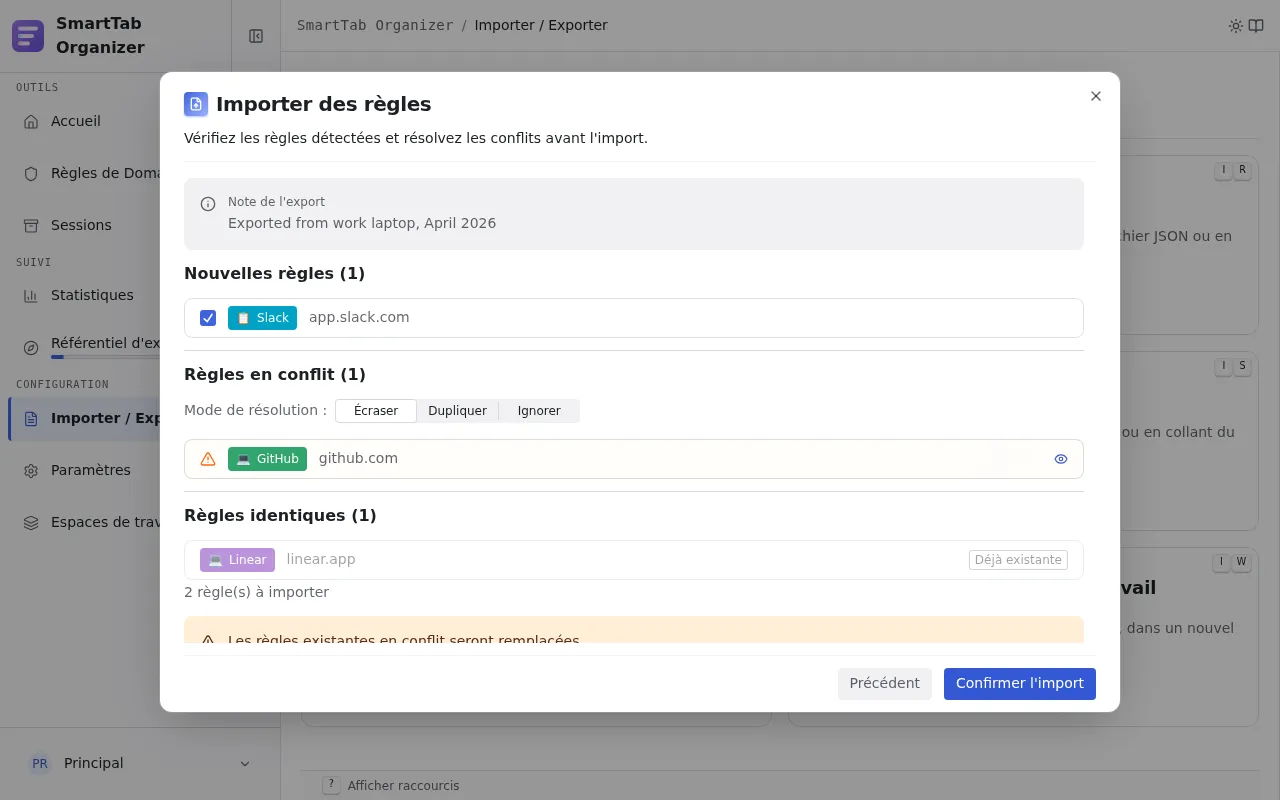
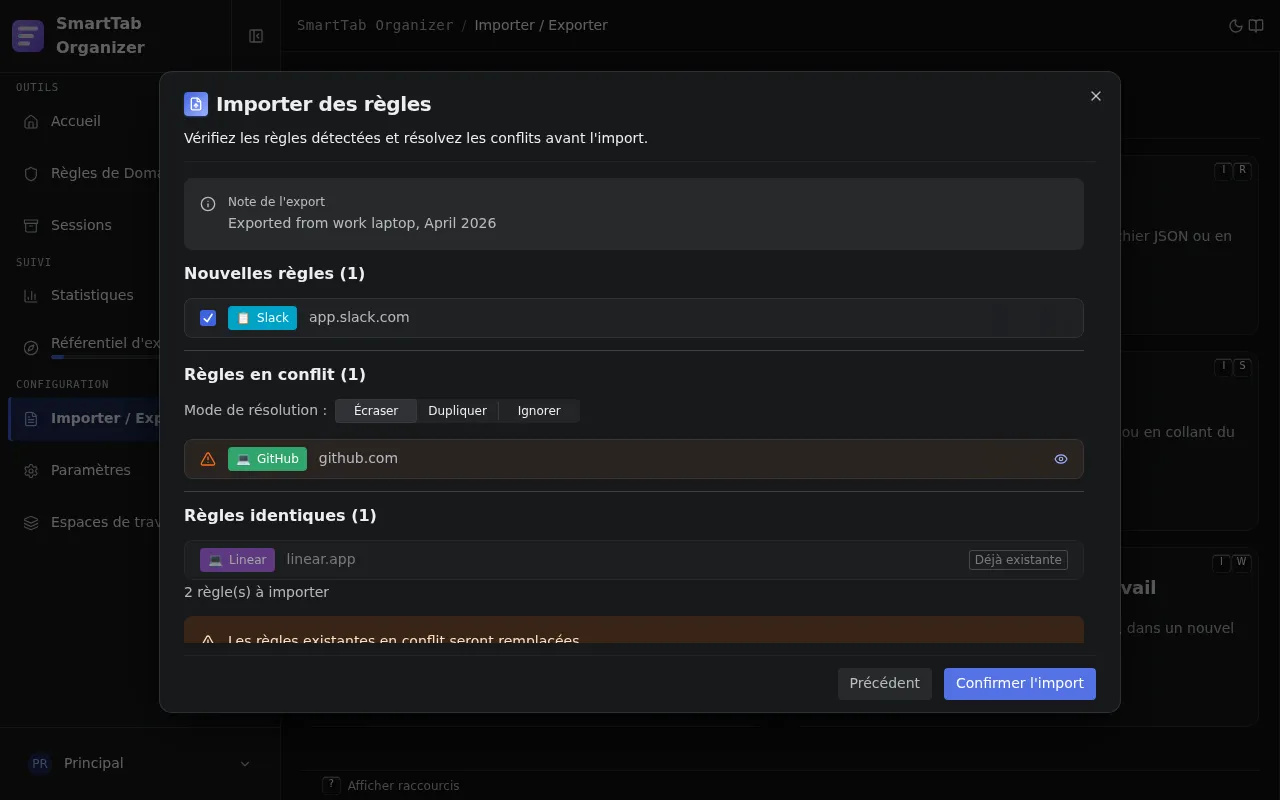
Pour chaque règle en conflit, le wizard affiche un tableau à deux colonnes : Existant et Importé. Vous choisissez, pour chaque propriété divergente, laquelle conserver. Un bouton Tout depuis l’import ou Tout depuis l’existant permet de trancher d’un coup sur la règle entière.
Sessions
Section intitulée « Sessions »Exporter des sessions
Section intitulée « Exporter des sessions »Le wizard d’export propose trois cases à cocher correspondant aux trois compartiments :
| Compartiment | Coché par défaut |
|---|---|
| Épinglées | Oui |
| Actives | Oui |
| Archivées | Non |
Les sessions archivées sont décochées par défaut pour que les exports légers (sauvegarde du quotidien) n’embarquent pas tout l’historique. Cochez Archivées si vous voulez un export complet.
L’export propose également un champ Note optionnel, embarqué dans l’archive et affiché à l’import.
Importer des sessions
Section intitulée « Importer des sessions »Même mécanique que pour les règles : choix de la source (fichier, texte collé), validation par schéma Zod, classification new / conflicting / identical sur la base du nom et du contenu. La résolution se fait au cas par cas : conserver la version existante, écraser, ou ajouter en suffixant le nom.
Workspaces
Section intitulée « Workspaces »Exporter un workspace
Section intitulée « Exporter un workspace »L’export d’un workspace produit une archive autonome contenant l’intégralité de la configuration de cet espace : règles, sessions, paramètres, et éventuellement statistiques.
- Depuis la page Espaces de travail ou Import / Export, ouvrez Exporter le workspace actif.
- Le dialog affiche un récapitulatif (nombre de règles, nombre de sessions).
- Options : Note (texte libre embarqué) et Inclure les statistiques (décochée par défaut, les compteurs ne sont pas indispensables au transfert et peuvent être considérés comme personnels).
- Validez. Le fichier produit suit le format
smarttab_organizer_workspace_{slug}.json.
L’export concerne toujours le workspace actif. Pour exporter un autre workspace, basculez dessus au préalable.
Importer un workspace
Section intitulée « Importer un workspace »- Ouvrez Importer un workspace depuis la page Espaces de travail ou Import / Export.
- Sélectionnez la source (fichier JSON ou texte collé).
- Le dialog valide la structure et affiche un récapitulatif (règles, sessions, présence de statistiques, note éventuelle).
- Choisissez le mode d’import (voir ci-dessous) et validez.
Modes d’import
Section intitulée « Modes d’import »| Mode | Comportement |
|---|---|
| Nouveau workspace | Crée un workspace neuf avec le nom et la couleur fournis par l’archive. Vous pouvez surcharger le nom dans le champ Nom avant validation. |
| Fusionner dans le workspace actif | Ajoute les règles et sessions de l’archive au workspace actif. Les conflits éventuels (ID déjà présent) sont gérés au cas par cas. |
Format JSON
Section intitulée « Format JSON »Toutes les archives sont du JSON Unicode, lisibles à l’oeil nu. Le schéma de chaque type d’archive est défini dans src/schemas/importExport.ts. Le schéma utilisé à l’import est volontairement relaxé (pas de refinements de niveau formulaire), pour tolérer des archives produites par des versions antérieures.