Sessions
Une session est un instantané d’onglets que vous pouvez rouvrir plus tard, avec ses groupes, ses noms et ses URL. Les sessions sont cloisonnées par workspace et organisées en trois compartiments : épinglées, actives, archivées.
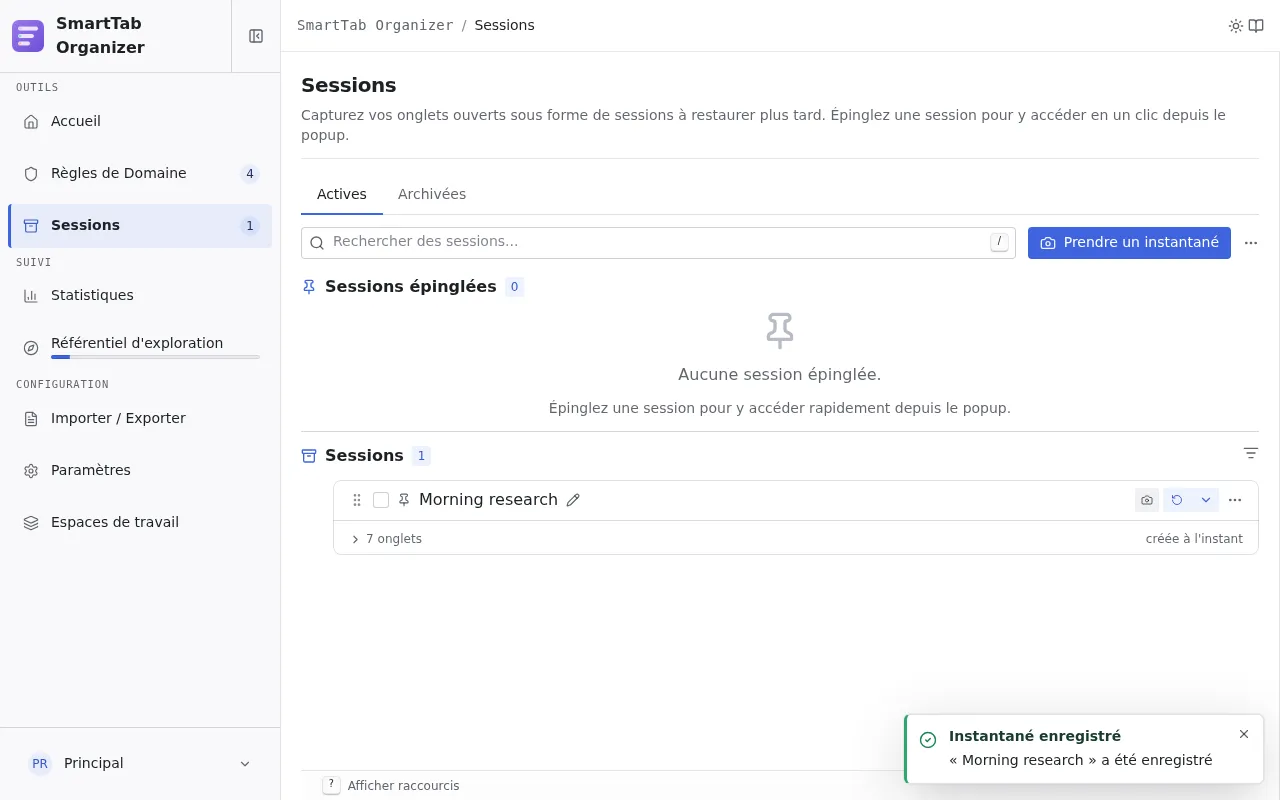
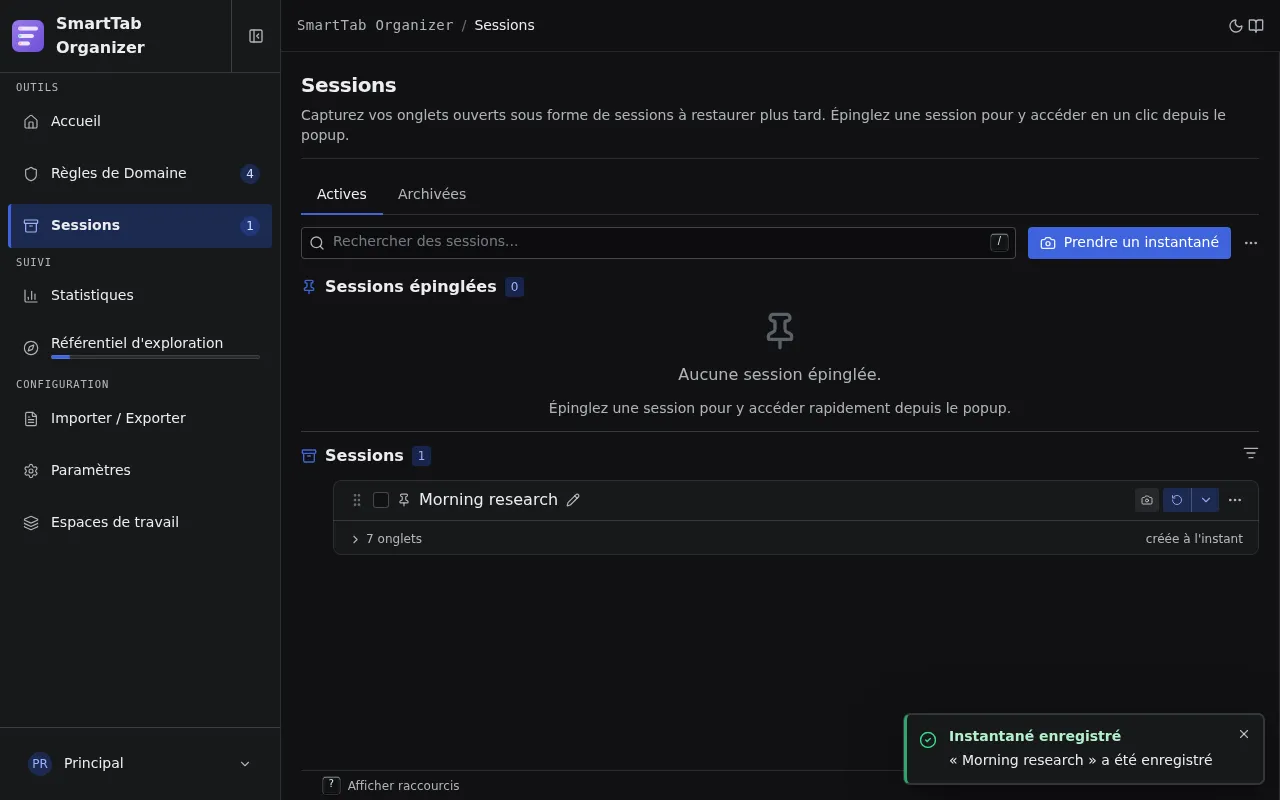
Les trois compartiments
Section intitulée « Les trois compartiments »| Compartiment | Quand l’utiliser |
|---|---|
| Épinglées | Contextes auxquels vous revenez régulièrement (projet client, environnement de dev, veille). Projetées dans la popup et la page d’accueil comme profils. |
| Actives | Sessions ordinaires : capture ponctuelle avant de fermer le navigateur, snapshot d’une recherche en cours. |
| Archivées | Sessions mises de côté sans les supprimer. Hors de vue depuis la popup et la page d’accueil. |
Le sous-onglet Archivées de la page Sessions est accessible via #sessions/archived (lien profond) ou via le TabNav en haut de la page.
La carte de session
Section intitulée « La carte de session »Dans chaque compartiment, une session est représentée par une carte. Survoler une carte (ou la cibler au clavier) ouvre une HoverCard qui résume la session sans la restaurer : date de capture, nombre d’onglets, catégorie, et la note quand il y en a une. C’est le moyen le plus rapide de reconnaitre une session avant d’agir dessus.
Capturer un instantané
Section intitulée « Capturer un instantané »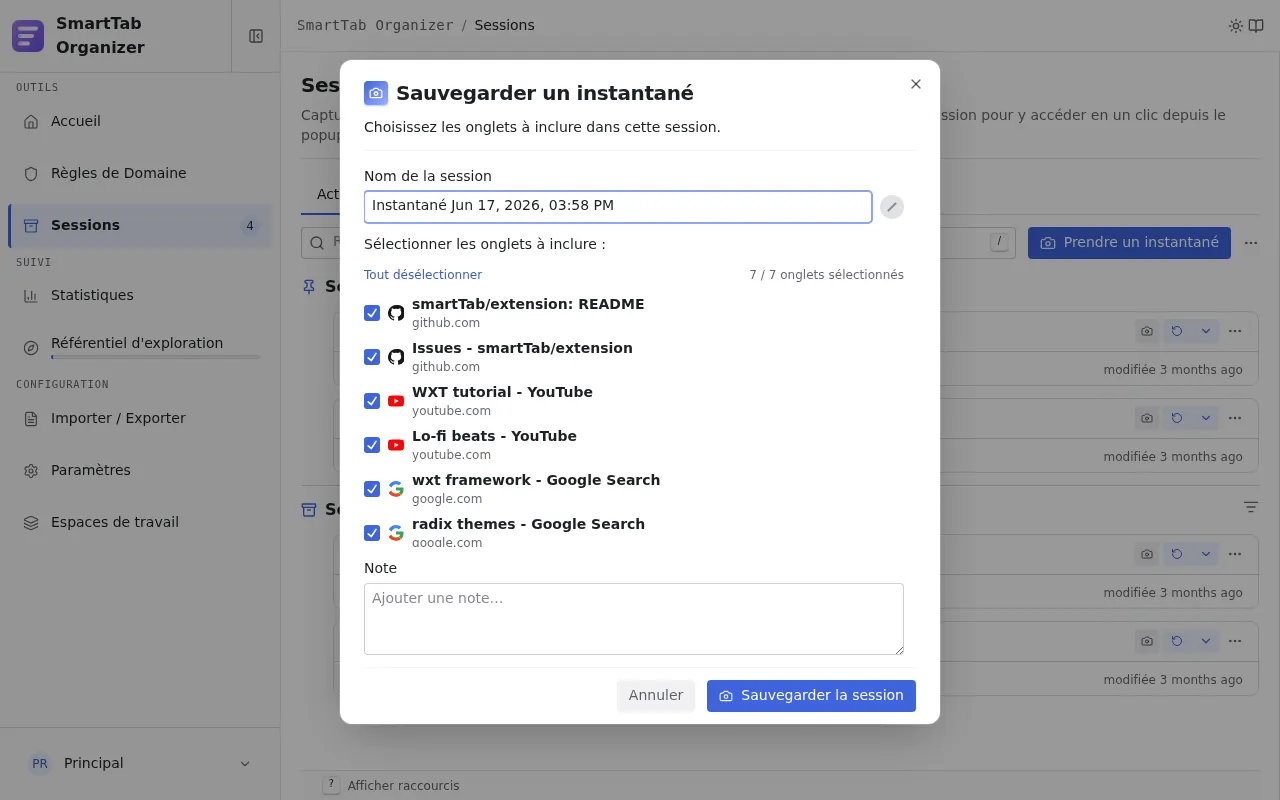
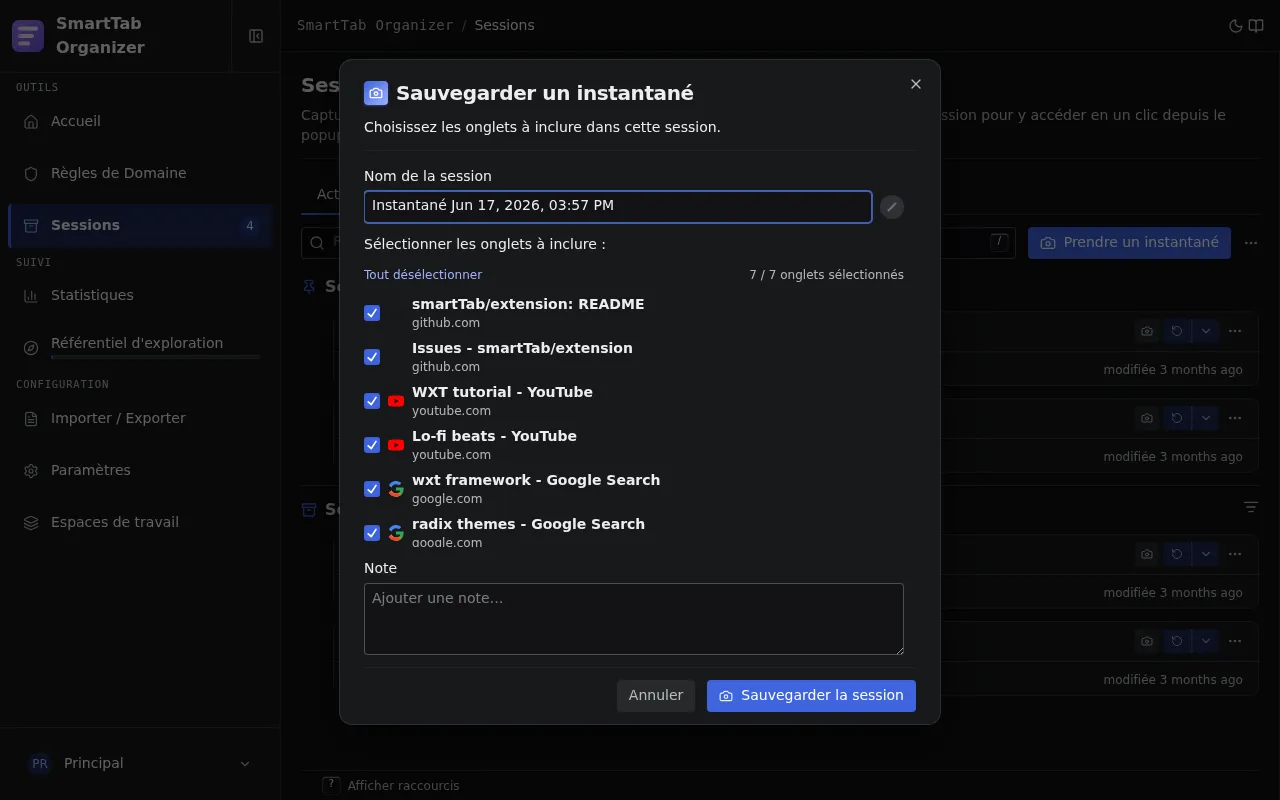
Depuis la page d’accueil, la popup, ou la page Sessions, cliquez sur Capturer un instantané (raccourci S sur la page d’accueil).
- Nom : un nom de session pré-rempli avec la date et l’heure. Modifiable.
- Sélection des onglets : par défaut tous les onglets de la fenêtre active. Décochez les onglets à exclure.
- Catégorie (optionnel) : ajoute un emoji à la session. Utile pour distinguer plusieurs profils épinglés visuellement.
- Note (optionnel) : texte libre embarqué avec la session, lisible à la restauration ou à l’export.
- Validez. La session apparait immédiatement dans la liste des sessions actives.
Restaurer une session
Section intitulée « Restaurer une session »Quatre cibles de restauration sont disponibles. Sur le focus d’une session ou d’un profil :
| Cible | Raccourci | Effet |
|---|---|---|
| Fenêtre actuelle | Shift + R | Ajoute les onglets de la session à la fenêtre actuellement au premier plan. |
| Nouvelle fenêtre | Alt + Shift + R | Ouvre une nouvelle fenêtre dédiée. |
| Remplacer la fenêtre actuelle | Alt + R | Ferme les onglets de la fenêtre actuelle, restaure ceux de la session à leur place. |
| Personnalisée | R | Ouvre le wizard de restauration et propose le détail des conflits éventuels. |
Le clic ou la touche Enter utilise l’action par défaut configurée dans Paramètres.
Wizard de conflits
Section intitulée « Wizard de conflits »Quand des onglets de la session sont déjà ouverts dans la fenêtre cible, le wizard propose une résolution onglet par onglet :
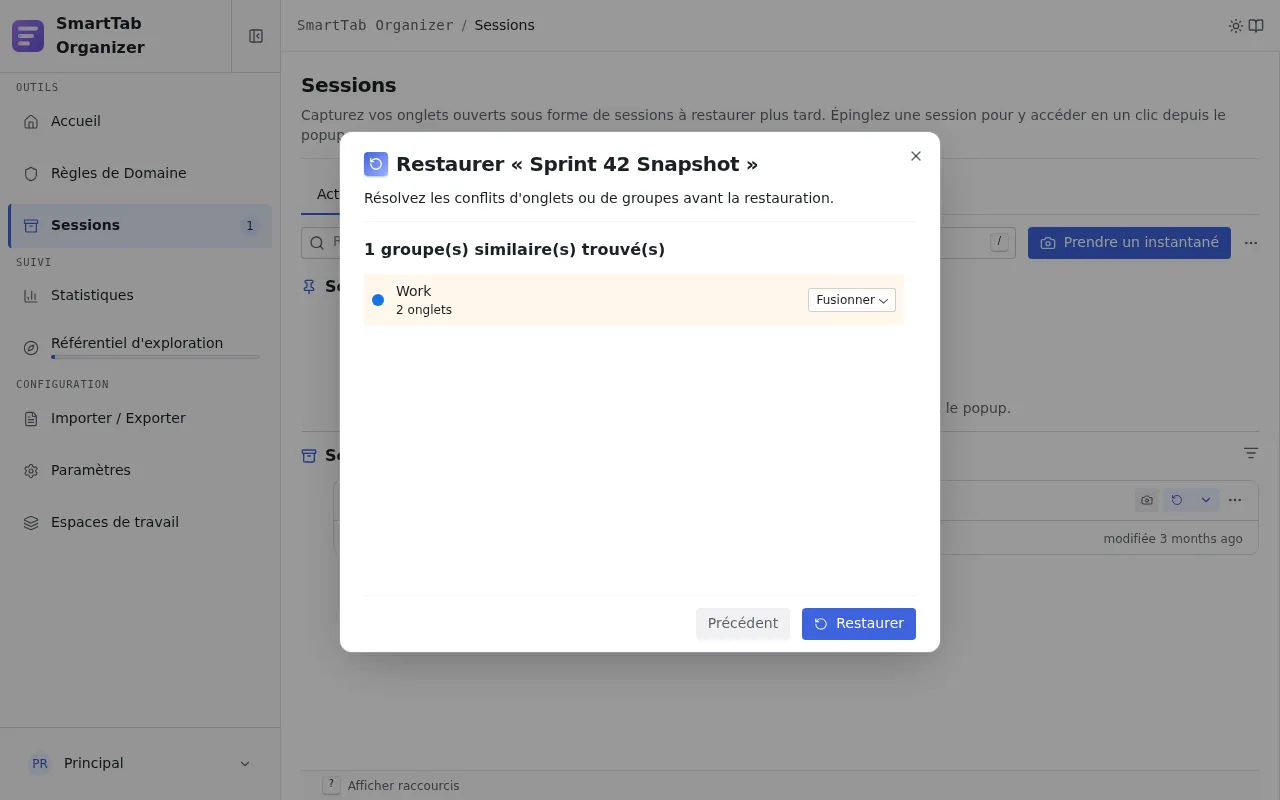
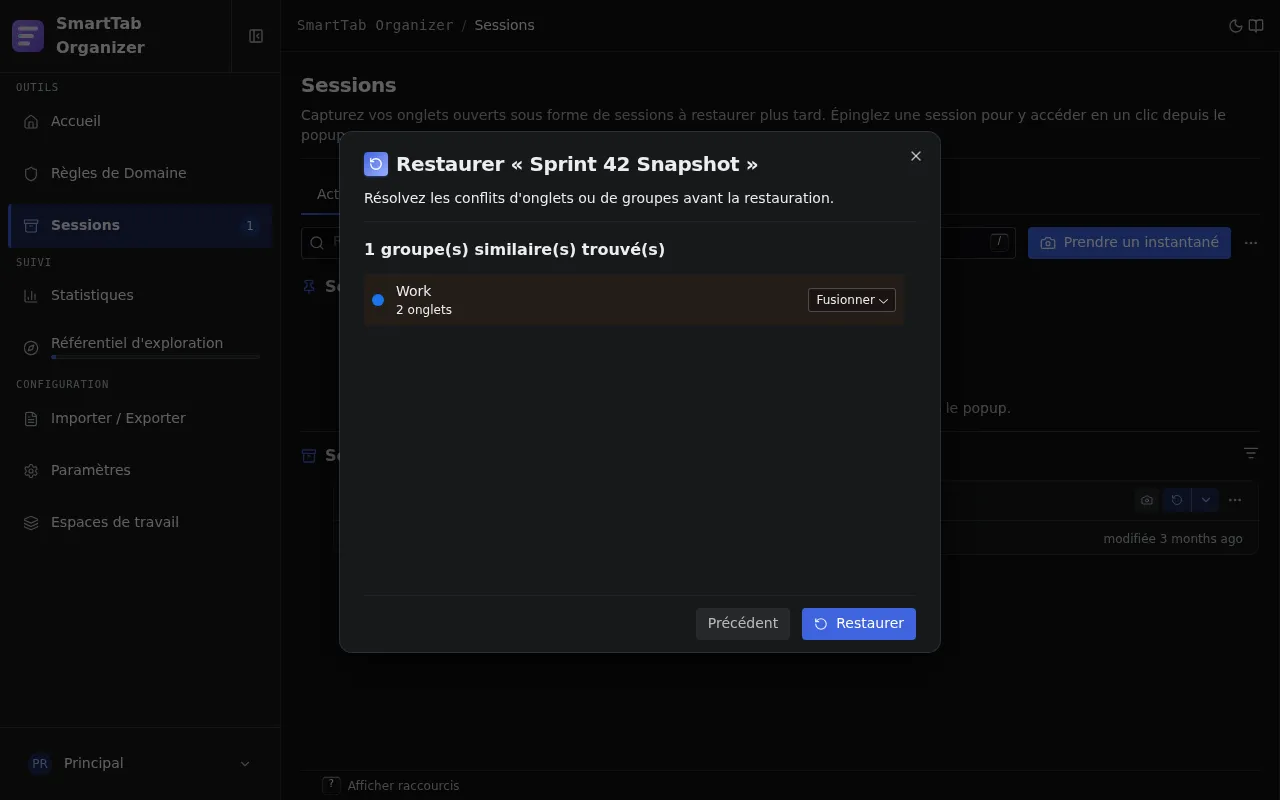
| Action | Effet |
|---|---|
| Restaurer | Ajoute le nouvel onglet à côté de l’existant. Vous gardez les deux. |
| Ignorer | Saute cet onglet. La version actuellement ouverte est conservée intacte. |
| Remplacer | Ferme l’onglet existant et restaure celui de la session à sa place. |
Éditer une session
Section intitulée « Éditer une session »Cliquez sur l’icône Modifier d’une carte de session, ou utilisez E sur le focus. L’éditeur de session permet de :
- Renommer la session.
- Supprimer des onglets individuels.
- Réorganiser les onglets entre groupes ou les regrouper différemment, en glisser-déposer.
- Renommer un groupe interne à la session.
- Changer la catégorie ou la note.
Les modifications sont appliquées immédiatement. L’état déplié ou replié de chaque groupe est persistant entre les ouvertures.
Rafraîchir une session
Section intitulée « Rafraîchir une session »Le bouton Rafraîchir (raccourci U sur le focus d’une session) remplace le contenu de la session par l’état actuel de la fenêtre courante, tout en gardant le nom et la catégorie. Utile pour mettre à jour un profil épinglé après une session de travail sans recréer la session.
Sessions épinglées
Section intitulée « Sessions épinglées »L’épinglage promeut une session au rang de profil : elle s’affiche dans la popup et dans la page d’accueil du workspace actif.
- Sur la carte de session, cliquez sur l’icône Épingler (ou pressez
Psur le focus). - La session passe dans la section Épinglées en haut de la page, et apparait dans la popup et la page d’accueil.
L’épinglage ne modifie ni le nom ni le contenu, seulement le statut et l’emplacement. Cliquez à nouveau sur l’icône pour désépingler.
Catégorie pour distinguer les profils
Section intitulée « Catégorie pour distinguer les profils »Associer une catégorie à une session épinglée fait apparaitre son emoji à côté du nom dans la popup. Pratique quand vous avez plusieurs profils et que vous voulez les distinguer d’un coup d’oeil.
Le sous-onglet Archivées héberge les sessions que vous voulez garder sans les voir au quotidien. Une session archivée n’apparait ni dans la popup ni dans la page d’accueil, mais reste accessible et restaurable depuis la page Sessions.
Archiver une session
Section intitulée « Archiver une session »Sur la carte d’une session active, cliquez sur le menu contextuel puis Archiver. La session quitte immédiatement la liste Actives et apparait dans Archivées. Une session épinglée doit d’abord être désépinglée pour pouvoir être archivée.
Dépiler depuis l’archive
Section intitulée « Dépiler depuis l’archive »Dans le sous-onglet Archivées, cliquez sur Désarchiver. La session retourne dans Actives. La date de mise à jour de la session est préservée (l’archivage n’est pas considéré comme une modification de contenu).
Lien profond
Section intitulée « Lien profond »L’URL chrome-extension://[id]/options.html#sessions/archived ouvre directement le sous-onglet Archivées. Vous pouvez l’utiliser comme marque-page pour aller chercher une vieille session.
Filtrer et trier
Section intitulée « Filtrer et trier »Les entêtes des sections Actives et Archivées (pas la section Épinglées) portent un bouton de vue qui ouvre un menu de tri et de filtre. Comme pour les règles, il n’agit que sur l’affichage de la section concernée.
| Réglage | Options |
|---|---|
| Tri | Ordre manuel, par date, par dernière restauration, par catégorie. Sens croissant ou décroissant. |
| Filtre | Par catégorie. |
Le tri par dernière restauration s’appuie sur l’horodatage mémorisé à chaque restauration de la session. La vue est mémorisée indépendamment pour la section Actives et la section Archivées, et séparément pour chaque espace de travail.
Recherche
Section intitulée « Recherche »La barre de recherche au-dessus de la liste filtre par nom de session. Une recherche profonde est disponible : elle inspecte aussi les titres des onglets capturés, ce qui aide à retrouver une session par l’un de ses contenus.
Sélection multiple et actions groupées
Section intitulée « Sélection multiple et actions groupées »Pour agir sur plusieurs sessions à la fois, cochez la case de chaque carte voulue. Une barre d’actions groupées apparait alors en haut de la section, avec une case maitresse (tout sélectionner ou tout désélectionner) et les actions qui s’appliquent à toute la sélection.
| Action | Effet |
|---|---|
| Exporter la sélection | Exporte uniquement les sessions sélectionnées au format JSON. |
| Supprimer la sélection | Supprime toutes les sessions sélectionnées (avec confirmation). |
| Épingler / Désépingler la sélection | Promeut la sélection en profils, ou la rétrograde. |
| Archiver la sélection | Déplace les sessions actives sélectionnées vers le sous-onglet Archivées. |
Les actions disponibles dépendent de la section : la section Épinglées propose le désépinglage, la section Actives propose l’épinglage et l’archivage. L’export et la suppression sont disponibles partout.