Espacios de trabajo
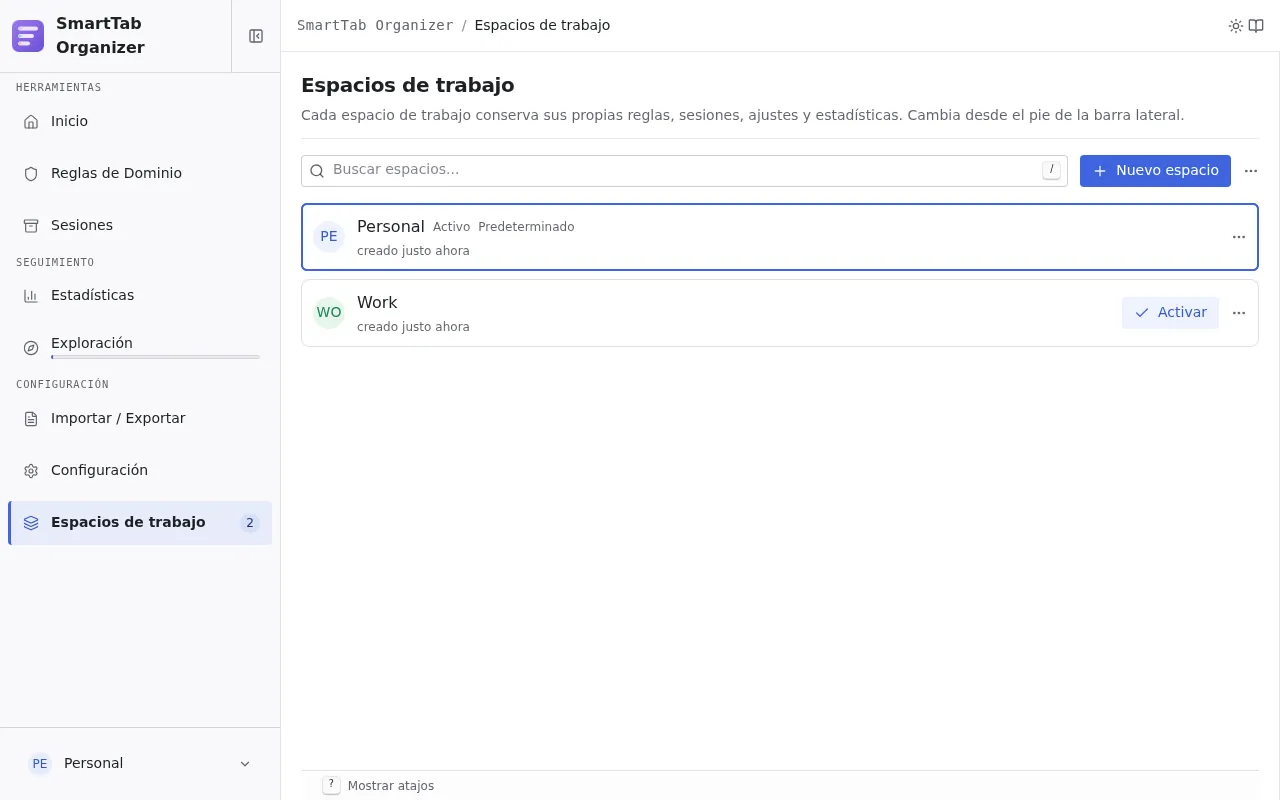
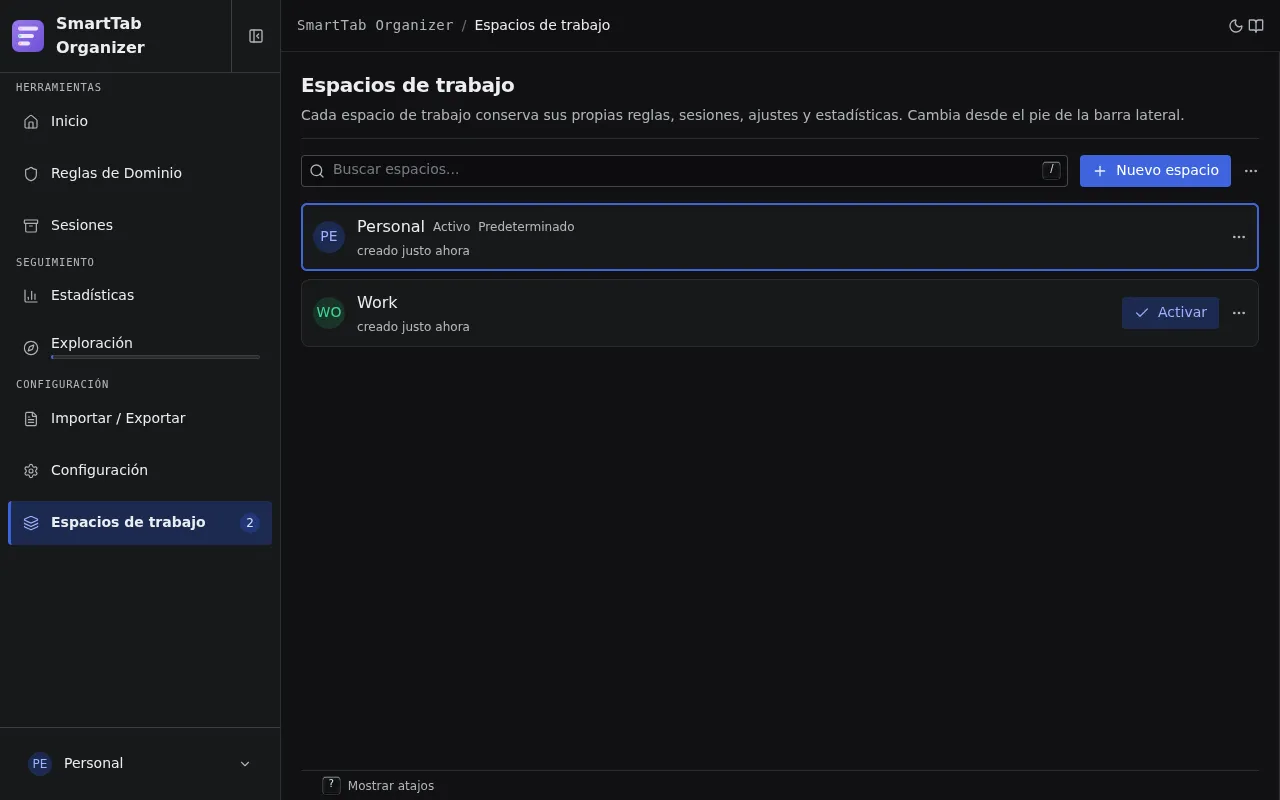
Un espacio de trabajo (o workspace) permite separar dos contextos de uso sin que sus configuraciones se mezclen: trabajo y personal, proyecto A y proyecto B, entorno cliente y entorno de I+D. Cada contexto conserva sus reglas, sus sesiones y sus contadores.
Qué aísla un espacio de trabajo
Sección titulada «Qué aísla un espacio de trabajo»| Dato | ¿Aislado? |
|---|---|
| Reglas de dominio | Sí |
| Sesiones (ancladas, activas, archivadas) | Sí |
| Estadísticas | Sí |
| Categorías | No, compartidas |
| Ajustes globales (notificaciones, idioma, tema, acción por defecto de restauración) | No, compartidos |
| Presets de regex y packs integrados | No, compartidos |
Las categorías las proporciona la extensión (14 categorías integradas, consulta Categorías y packs) y son idénticas en todos los espacios. Una regla exportada de un espacio a otro conserva, por tanto, su emoji y su etiqueta de categoría. Su color de grupo, que es un campo propio de la regla, también se mantiene.
Crear un espacio de trabajo
Sección titulada «Crear un espacio de trabajo»- En la página Espacios de trabajo, pulsa Nuevo espacio.
- Escribe un nombre (1 a 40 caracteres, único entre los espacios existentes).
- Elige un color de acento (
jadepor defecto). Se ofrecen 20 colores Radix; los neutros (gray, mauve, slate) y metálicos (bronze, gold) se excluyen porque no funcionan bien como acento. - La vista previa en la parte superior del formulario muestra el avatar y el color tal como aparecerán.
- Confirma. El espacio aparece en la lista, listo para activarse.
Crear un espacio no lo activa automáticamente. Para cambiar a él, usa el botón Activar de su tarjeta.
Cambiar el espacio de trabajo activo
Sección titulada «Cambiar el espacio de trabajo activo»El WorkspaceSwitcherDropdown está integrado en el pie de las Opciones. Pulsa para abrir la lista y selecciona el espacio de destino.
El PopupWorkspaceSwitcher ofrece la misma mecánica en el popup. Práctico para cambiar sin abrir la página Opciones: la lista de perfiles y los botones de restauración siguen al instante el cambio.
Con el teclado
Sección titulada «Con el teclado»Tres secuencias de teclado recorren los espacios de trabajo sin pasar por el selector, desde la página Opciones o el popup:
| Secuencia | Efecto |
|---|---|
W y luego N | Pasar al espacio siguiente |
W y luego P | Pasar al espacio anterior |
W y luego L | Volver al último espacio utilizado |
Para cambiar desde cualquier pestaña del navegador, también existen tres
comandos globales: switch-workspace-next, switch-workspace-prev y
switch-workspace-last. No están asignados a ninguna tecla por defecto; tú les
asignas el atajo que prefieras desde chrome://extensions/shortcuts.
Consulta Atajos de teclado para la lista completa.
Al cambiar de espacio de trabajo:
- la página Reglas ya solo muestra las reglas del espacio de destino;
- la página Sesiones ya solo muestra las sesiones de ese espacio;
- el popup y la página de inicio ya solo muestran los perfiles del espacio de destino;
- las estadísticas reflejan los contadores del espacio de destino;
- los ajustes globales no cambian, son compartidos.
El espacio activo se memoriza en browser.storage.local: la próxima vez que abras el navegador, retomarás el último espacio utilizado.
Renombrar o cambiar el color
Sección titulada «Renombrar o cambiar el color»Pulsa el icono Editar (lápiz) de la tarjeta. Se abre el mismo formulario que en la creación, pre-rellenado. Las restricciones se mantienen (1 a 40 caracteres, unicidad).
Eliminar un espacio de trabajo
Sección titulada «Eliminar un espacio de trabajo»- En la tarjeta del espacio, pulsa el icono Eliminar (papelera).
- Un cuadro de diálogo recuerda que todas las reglas, sesiones y estadísticas del espacio se perderán.
- Confirma para ejecutar la eliminación.
Perfiles en el popup
Sección titulada «Perfiles en el popup»Cuando una sesión se ancla en un espacio de trabajo, se proyecta como perfil en dos sitios:
- el popup (componente
PopupProfilesList); - la página de inicio (sección
PinnedSessionsSection).
Los perfiles están aislados por espacio de trabajo: cambiar de espacio sustituye al instante la lista mostrada. Para el detalle de los atajos de restauración, consulta Sesiones, sesiones ancladas.
Exportar o importar un espacio de trabajo
Sección titulada «Exportar o importar un espacio de trabajo»La exportación de un espacio produce un archivo JSON completo (reglas, sesiones, ajustes) que puedes reimportar en otro perfil de Chrome o compartir con un compañero. Consulta Importar / Exportar.