Sesiones
Una sesión es una instantánea de pestañas que puedes reabrir más tarde con sus grupos, sus nombres y sus URL. Las sesiones quedan aisladas por espacio de trabajo y se organizan en tres compartimentos: ancladas, activas, archivadas.
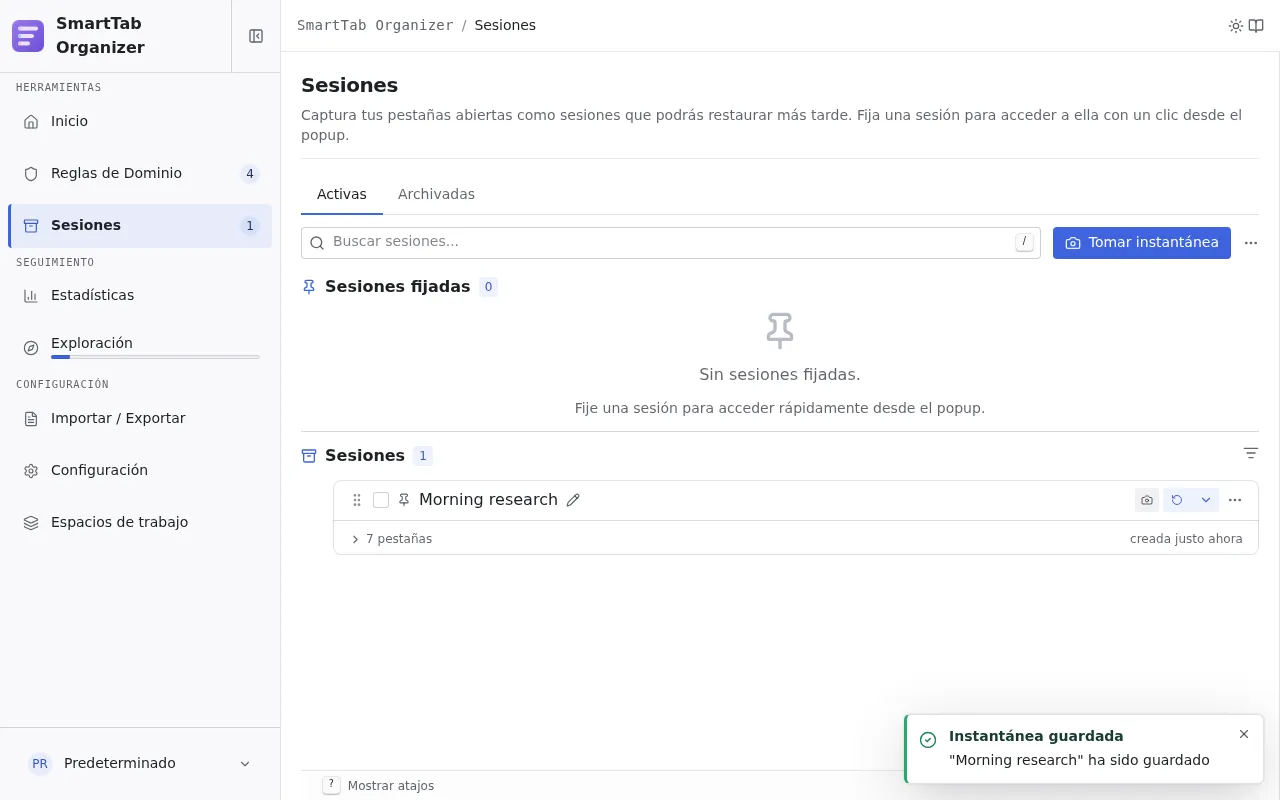
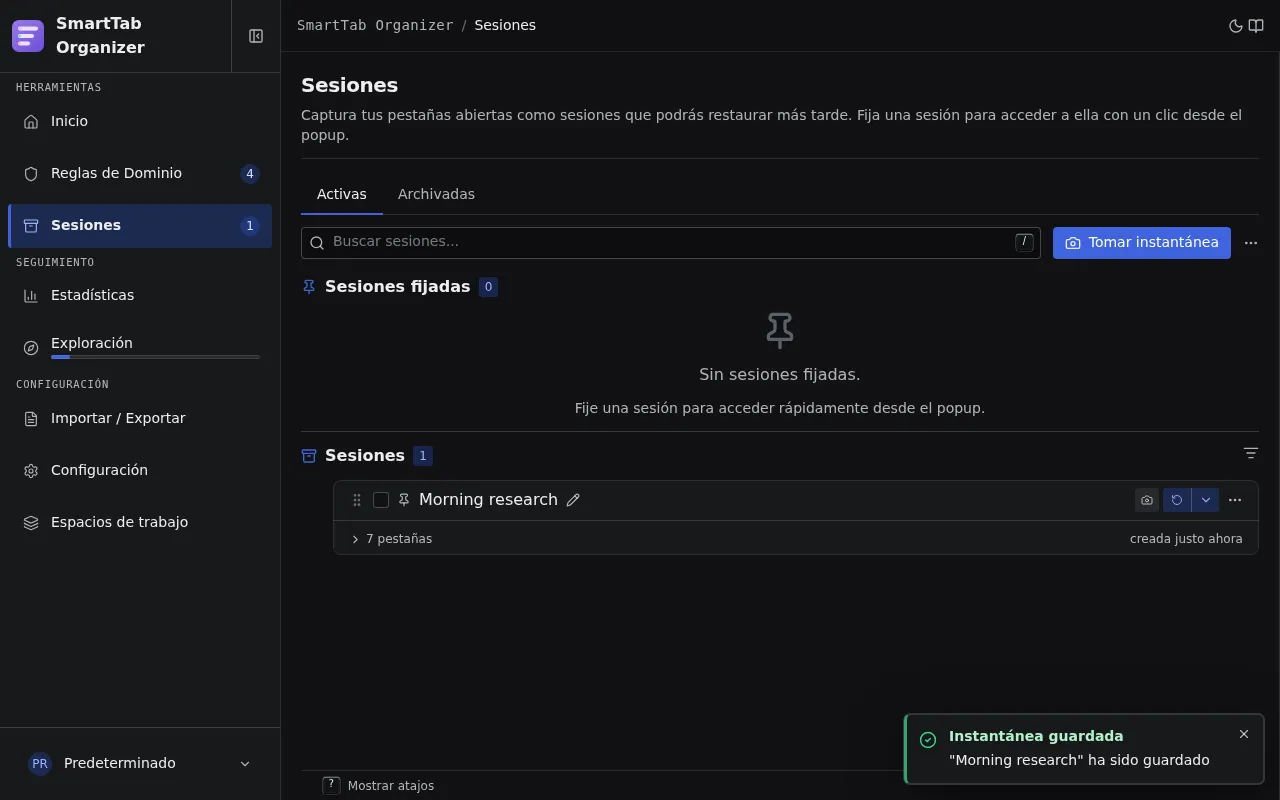
Los tres compartimentos
Sección titulada «Los tres compartimentos»| Compartimento | Cuándo usarlo |
|---|---|
| Ancladas | Contextos a los que vuelves con regularidad (proyecto cliente, entorno de desarrollo, vigilancia). Se proyectan en el popup y en la página de inicio como perfiles. |
| Activas | Sesiones corrientes: captura puntual antes de cerrar el navegador, snapshot de una investigación en curso. |
| Archivadas | Sesiones apartadas sin eliminarlas. Quedan fuera de la vista en el popup y en la página de inicio. |
La sub-pestaña Archivadas de la página Sesiones es accesible mediante #sessions/archived (enlace profundo) o desde el TabNav en la parte superior de la página.
La tarjeta de sesión
Sección titulada «La tarjeta de sesión»En cada compartimento, una sesión se muestra como una tarjeta. Al apuntar a una tarjeta (o enfocarla con el teclado) se abre una HoverCard que resume la sesión sin restaurarla: fecha de captura, número de pestañas, categoría y la nota cuando existe. Es la forma más rápida de reconocer una sesión antes de actuar sobre ella.
Capturar una instantánea
Sección titulada «Capturar una instantánea»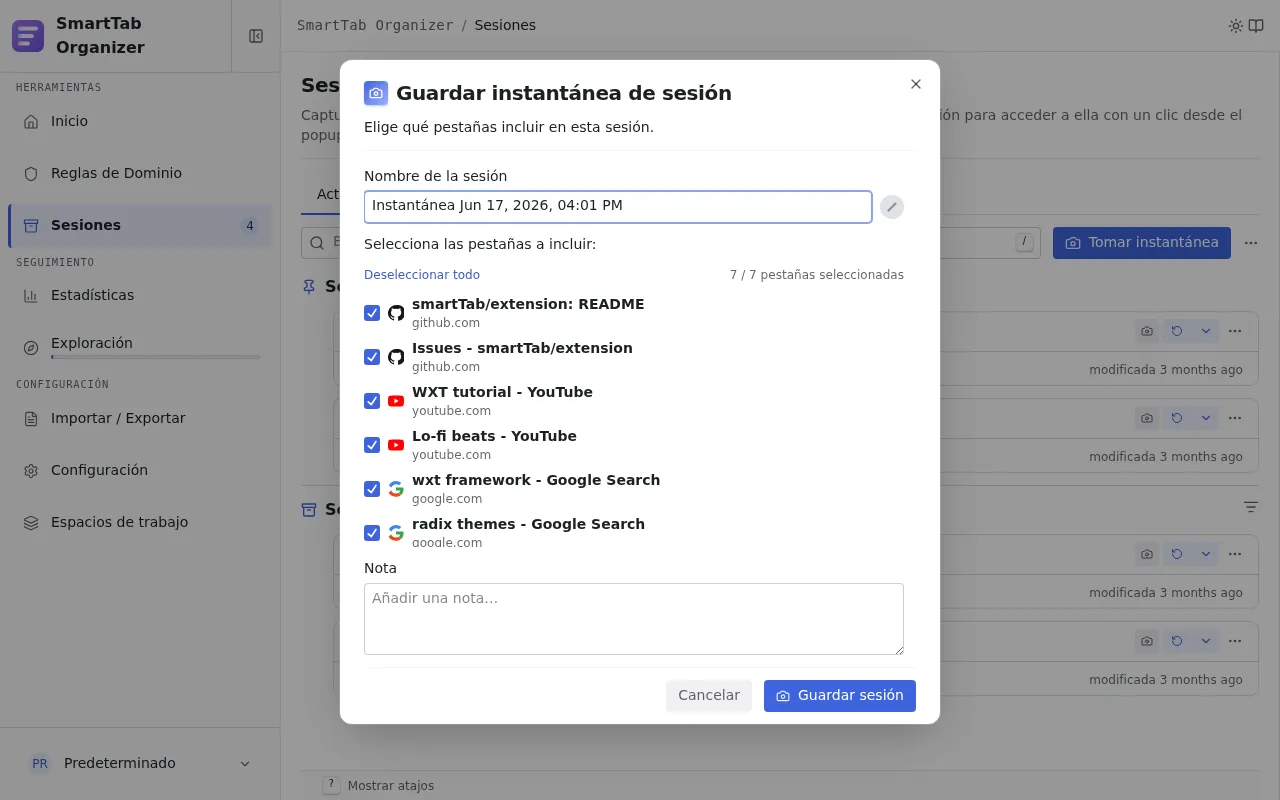
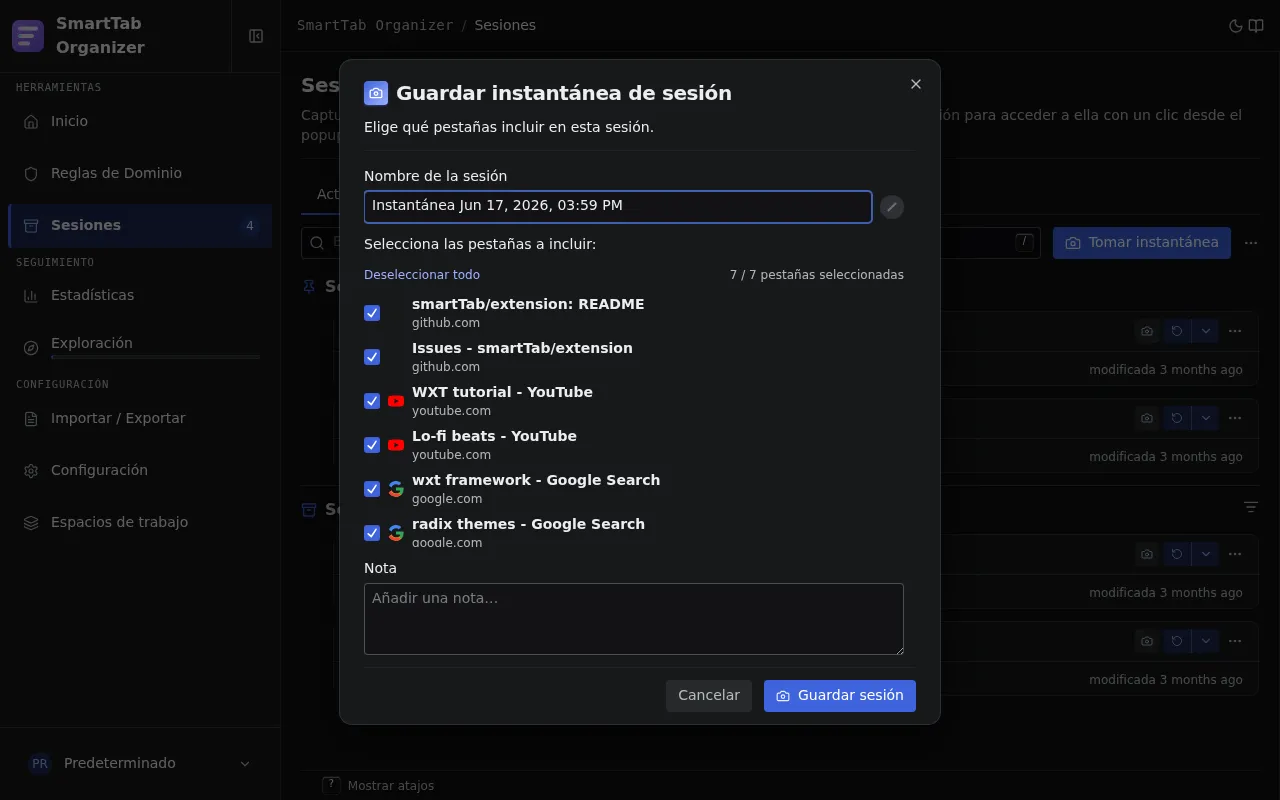
Desde la página de inicio, el popup o la página Sesiones, pulsa Tomar instantánea (atajo S en la página de inicio).
- Nombre: un nombre de sesión prerrellenado con la fecha y la hora. Editable.
- Selección de pestañas: por defecto, todas las pestañas de la ventana activa. Desmarca las que quieras excluir.
- Categoría (opcional): añade un emoji a la sesión. Útil para distinguir varios perfiles anclados visualmente.
- Nota (opcional): texto libre incrustado con la sesión, legible al restaurar o exportar.
- Confirma. La sesión aparece de inmediato en la lista de sesiones activas.
Restaurar una sesión
Sección titulada «Restaurar una sesión»Hay cuatro destinos de restauración. Con el foco sobre una sesión o un perfil:
| Destino | Atajo | Efecto |
|---|---|---|
| Ventana actual | Shift + R | Añade las pestañas de la sesión a la ventana actualmente en primer plano. |
| Ventana nueva | Alt + Shift + R | Abre una nueva ventana dedicada. |
| Reemplazar las pestañas de la ventana | Alt + R | Cierra las pestañas de la ventana actual y restaura las de la sesión en su lugar. |
| Personalizada | R | Abre el asistente de restauración y muestra el detalle de los conflictos si los hay. |
El clic o la tecla Enter usa la acción por defecto configurada en Ajustes.
Asistente de conflictos
Sección titulada «Asistente de conflictos»Cuando algunas pestañas de la sesión ya están abiertas en la ventana de destino, el asistente propone una resolución pestaña por pestaña:
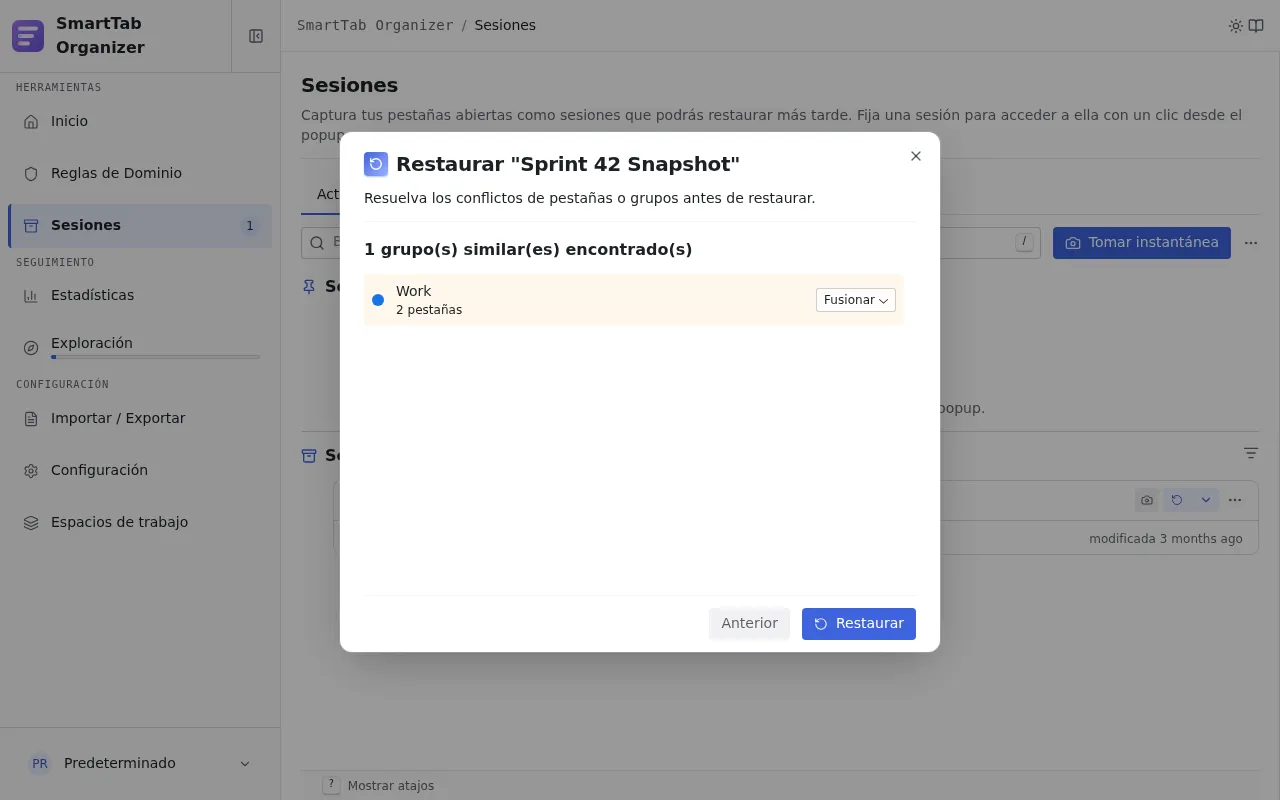
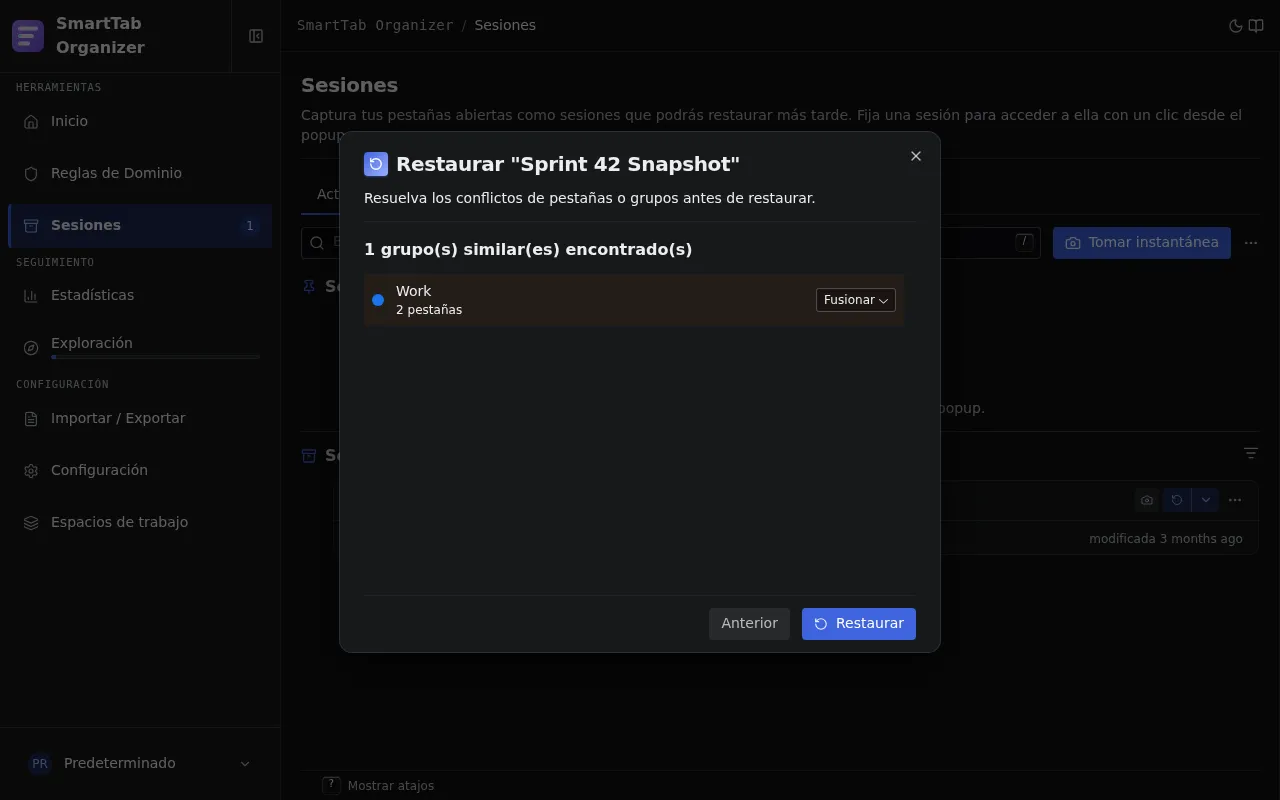
| Acción | Efecto |
|---|---|
| Restaurar | Añade la pestaña nueva junto a la existente. Te quedas con las dos. |
| Omitir | Salta esa pestaña. La versión actualmente abierta se conserva intacta. |
| Reemplazar | Cierra la pestaña existente y restaura la de la sesión en su lugar. |
Editar una sesión
Sección titulada «Editar una sesión»Pulsa el icono Editar de una tarjeta de sesión o usa E sobre el foco. El editor de sesión permite:
- Renombrar la sesión.
- Eliminar pestañas individuales.
- Reorganizar las pestañas entre grupos o reagruparlas de otra forma, arrastrando y soltando.
- Renombrar un grupo interno de la sesión.
- Cambiar la categoría o la nota.
Las modificaciones se aplican de inmediato. El estado expandido o contraído de cada grupo se conserva entre aperturas.
Actualizar una sesión
Sección titulada «Actualizar una sesión»El botón Actualizar (atajo U sobre el foco de una sesión) reemplaza el contenido de la sesión por el estado actual de la ventana en curso, conservando el nombre y la categoría. Útil para actualizar un perfil anclado tras una sesión de trabajo sin tener que recrear la sesión.
Sesiones ancladas
Sección titulada «Sesiones ancladas»El anclado promueve una sesión al rango de perfil: aparece en el popup y en la página de inicio del espacio de trabajo activo.
- En la tarjeta de sesión, pulsa el icono Fijar (o pulsa
Psobre el foco). - La sesión pasa a la sección Ancladas en la parte superior de la página y aparece en el popup y en la página de inicio.
El anclado no altera ni el nombre ni el contenido, solo el estado y la ubicación. Pulsa el icono de nuevo para desanclar.
Categoría para distinguir los perfiles
Sección titulada «Categoría para distinguir los perfiles»Asociar una categoría a una sesión anclada hace que su emoji aparezca junto al nombre en el popup. Práctico cuando tienes varios perfiles y quieres distinguirlos de un vistazo.
Archivo
Sección titulada «Archivo»La sub-pestaña Archivadas aloja las sesiones que quieres conservar sin tenerlas a la vista cada día. Una sesión archivada no aparece ni en el popup ni en la página de inicio, pero sigue accesible y restaurable desde la página Sesiones.
Archivar una sesión
Sección titulada «Archivar una sesión»Sobre la tarjeta de una sesión activa, abre el menú contextual y pulsa Archivar. La sesión sale al momento de la lista Activas y aparece en Archivadas. Una sesión anclada debe desanclarse primero para poder archivarse.
Desarchivar
Sección titulada «Desarchivar»En la sub-pestaña Archivadas, pulsa Desarchivar. La sesión vuelve a Activas. La fecha de actualización se conserva (el archivado no se considera una modificación del contenido).
Enlace profundo
Sección titulada «Enlace profundo»La URL chrome-extension://[id]/options.html#sessions/archived abre directamente la sub-pestaña Archivadas. Puedes usarla como marcador para ir a buscar una sesión antigua.
Filtrar y ordenar
Sección titulada «Filtrar y ordenar»Los encabezados de las secciones Activas y Archivadas (no la sección Ancladas) incluyen un botón de vista que abre un menú de orden y filtro. Igual que con las reglas, solo afecta a cómo se muestra la sección.
| Ajuste | Opciones |
|---|---|
| Orden | Orden manual, por fecha, por última restauración, por categoría. Ascendente o descendente. |
| Filtro | Por categoría. |
El orden por última restauración se basa en la marca de tiempo registrada cada vez que se restaura la sesión. La vista se recuerda de forma independiente para la sección Activas y la sección Archivadas, y por separado para cada espacio de trabajo.
Búsqueda
Sección titulada «Búsqueda»La barra de búsqueda sobre la lista filtra por nombre de sesión. También hay una búsqueda profunda disponible: inspecciona los títulos de las pestañas capturadas, lo que ayuda a localizar una sesión por uno de sus contenidos.
Selección múltiple y acciones en lote
Sección titulada «Selección múltiple y acciones en lote»Para actuar sobre varias sesiones a la vez, marca la casilla de cada tarjeta que quieras. Aparece entonces una barra de acciones en lote en la parte superior de la sección, con una casilla maestra (seleccionar todo o nada) y las acciones que se aplican a toda la selección.
| Acción | Efecto |
|---|---|
| Exportar la selección | Exporta solo las sesiones seleccionadas en formato JSON. |
| Eliminar la selección | Elimina todas las sesiones seleccionadas (con confirmación). |
| Anclar / Desanclar la selección | Promueve la selección a perfiles, o la degrada. |
| Archivar la selección | Mueve las sesiones activas seleccionadas a la sub-pestaña Archivadas. |
Las acciones disponibles dependen de la sección: la sección Ancladas ofrece el desanclado, la sección Activas ofrece el anclado y el archivado. Exportar y eliminar están disponibles en todas partes.