Tour de la interfaz
SmartTab Organizer presenta dos superficies principales: el popup, accesible desde la barra de herramientas, y la página Opciones, que se abre en una pestaña aparte.
El popup recién instalado
Sección titulada «El popup recién instalado»Justo después de la instalación, el popup muestra un estado vacío: sin ninguna regla configurada y con las estadísticas a cero.
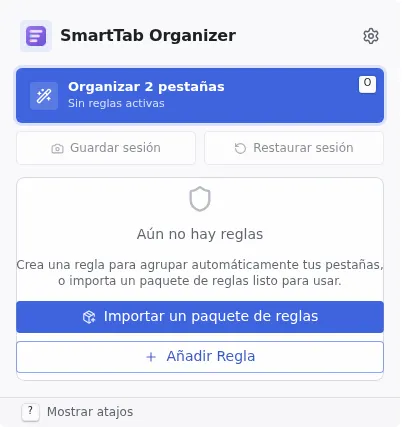
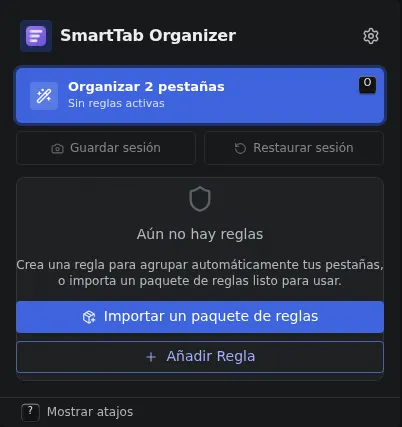
Desde esta pantalla accedes a los interruptores de agrupación y de deduplicación, a las estadísticas globales y a la página Opciones para configurar el resto.
El detalle del popup se documenta en Guía: Popup.
La página Opciones
Sección titulada «La página Opciones»La página Opciones reúne seis secciones principales, accesibles desde la barra lateral izquierda.
| Sección | Función |
|---|---|
| Inicio | Página de entrada que agrupa perfiles anclados, accesos rápidos y mini estadísticas. Consulta La página de inicio. |
| Reglas de dominio | Crear, modificar y organizar las reglas que controlan la agrupación y la deduplicación. Consulta Reglas de dominio. |
| Sesiones | Capturar una instantánea de las pestañas abiertas, editarla o restaurar una anterior. Sub-pestaña Archivadas para las sesiones apartadas. Consulta Sesiones. |
| Espacios de trabajo | Aislar reglas, sesiones y estadísticas por contexto. Consulta Espacios de trabajo. |
| Estadísticas | Seguir la actividad de agrupación y deduplicación en el tiempo. Consulta Estadísticas. |
| Importar / Exportar | Guardar o restaurar tu configuración y tus sesiones en formato JSON. Consulta Importar / Exportar. |
El pie de la página Opciones aloja un selector de espacio de trabajo (WorkspaceSwitcherDropdown) que te permite cambiar de espacio en cualquier momento. El mismo selector está disponible en el popup.
La barra lateral
Sección titulada «La barra lateral»La barra lateral izquierda es la navegación principal de la página Opciones: las seis secciones anteriores son accesibles desde ella, y la sección activa aparece resaltada. En una ventana estrecha, la barra lateral se puede plegar para dar más espacio al contenido; vuelve a desplegarla con el mismo interruptor. Su estado se recuerda entre visitas.
Un conmutador de tema en la cabecera alterna entre claro y oscuro. La elección se recuerda y se aplica a todas las superficies de la extensión (popup y página Opciones).
Distintivo del icono
Sección titulada «Distintivo del icono»Cuando uno de los dos interruptores globales (agrupación o deduplicación) está desactivado, aparece un distintivo en el icono de la extensión en la barra de herramientas:
| Distintivo | Significado |
|---|---|
| (vacío) | Agrupación y deduplicación activas. Todo funciona. |
| G naranja | La agrupación global está desactivada. |
| D naranja | La deduplicación global está desactivada. |
| X rojo | Los dos interruptores están desactivados, la extensión no actúa. |
Los distintivos G y D usan el mismo color naranja: solo cambia el texto para indicar qué interruptor está desactivado.
Puedes desactivar el distintivo desde la página Ajustes.