Importar / Exportar
La página Importar / Exportar centraliza los tres flujos de copia de seguridad y restauración. Todos los archivos producidos son JSON, validados al importar mediante esquemas Zod estrictos; no se modifica ningún dato mientras no confirmes.
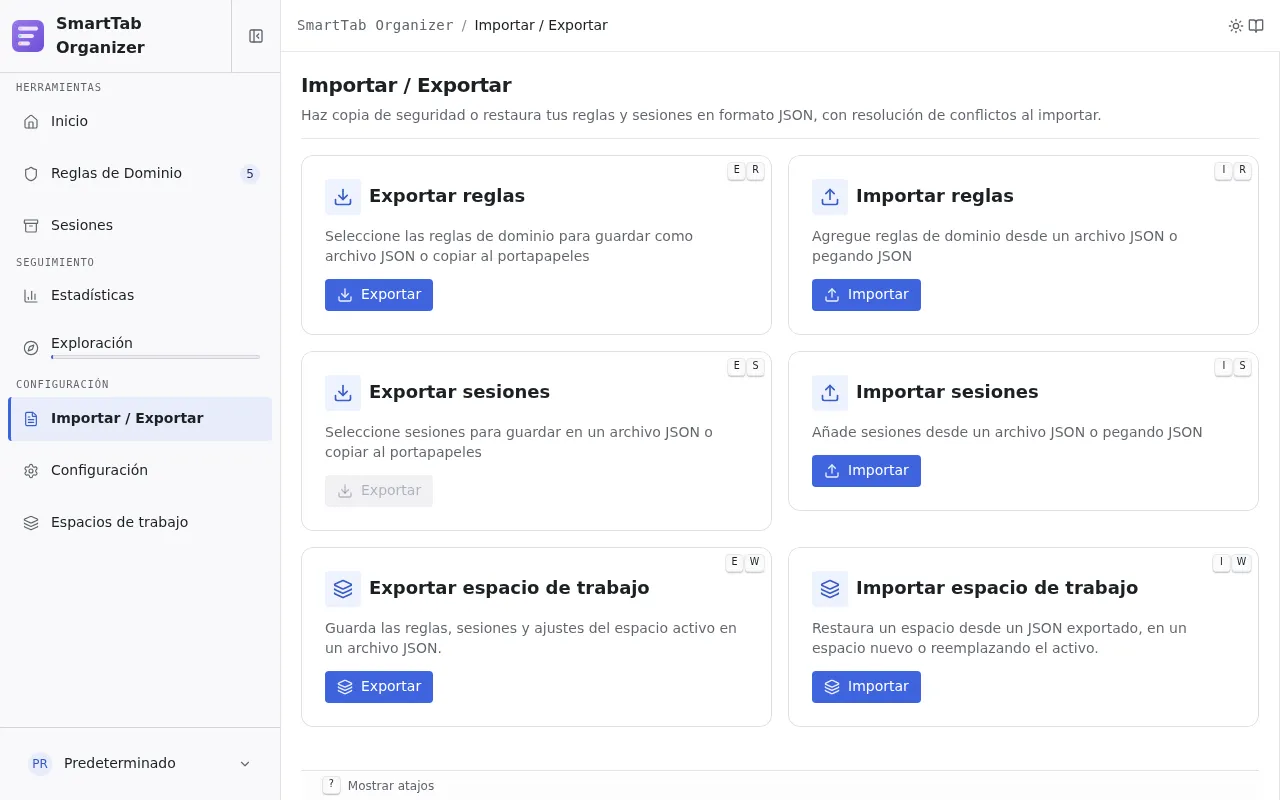
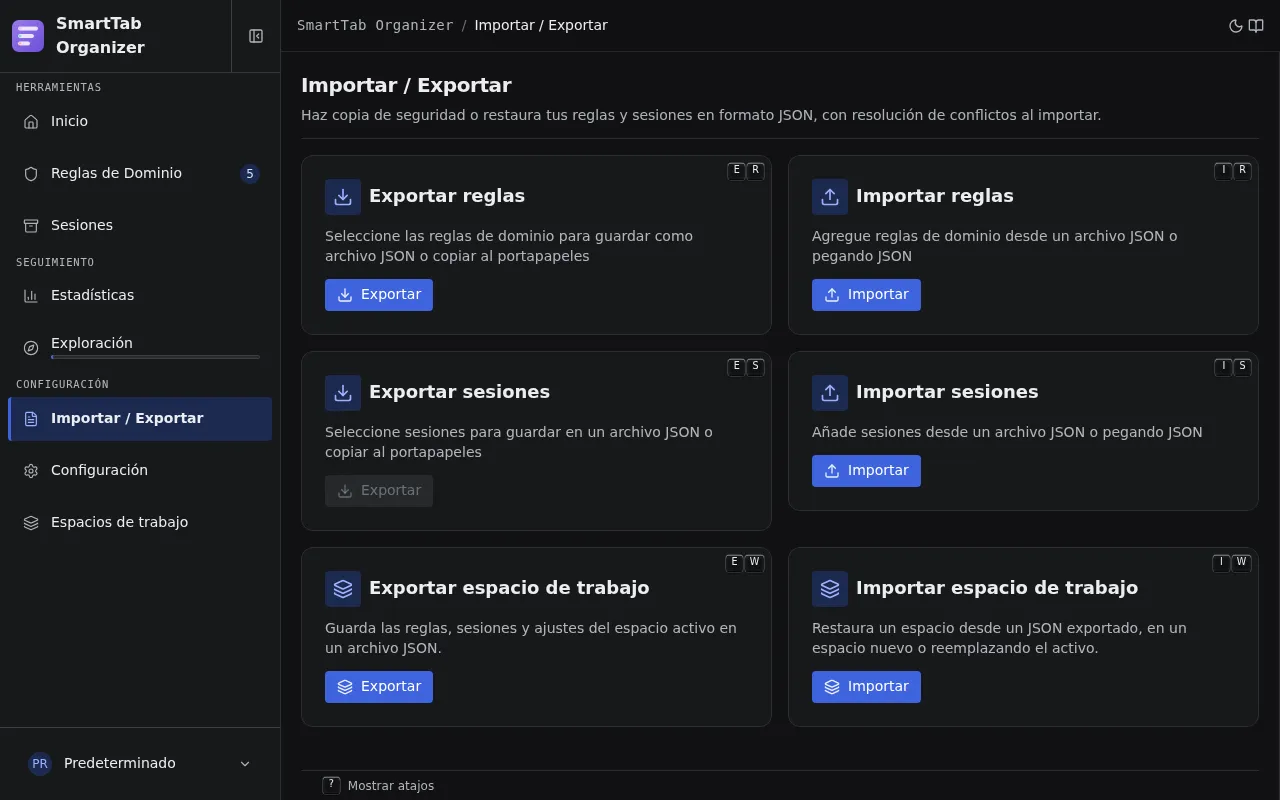
Exportar reglas
Sección titulada «Exportar reglas»Desde la página Reglas o desde Importar / Exportar, pulsa el botón Exportar. Todas las reglas del espacio de trabajo activo se serializan en JSON, se copian al portapapeles o se descargan como archivo .json, según el sub-botón del split button.
En la página Reglas, marca las reglas a exportar con la selección múltiple. El botón Exportar de la barra de acciones en masa se limita a la selección.
El formato incluye, para cada regla: dominio, etiqueta, regex de título y de URL, modo de configuración, modo de deduplicación, parámetros ignorados, categoría y estado activado. Sin identificador de espacio de trabajo: una regla es portable entre espacios.
Importar reglas
Sección titulada «Importar reglas»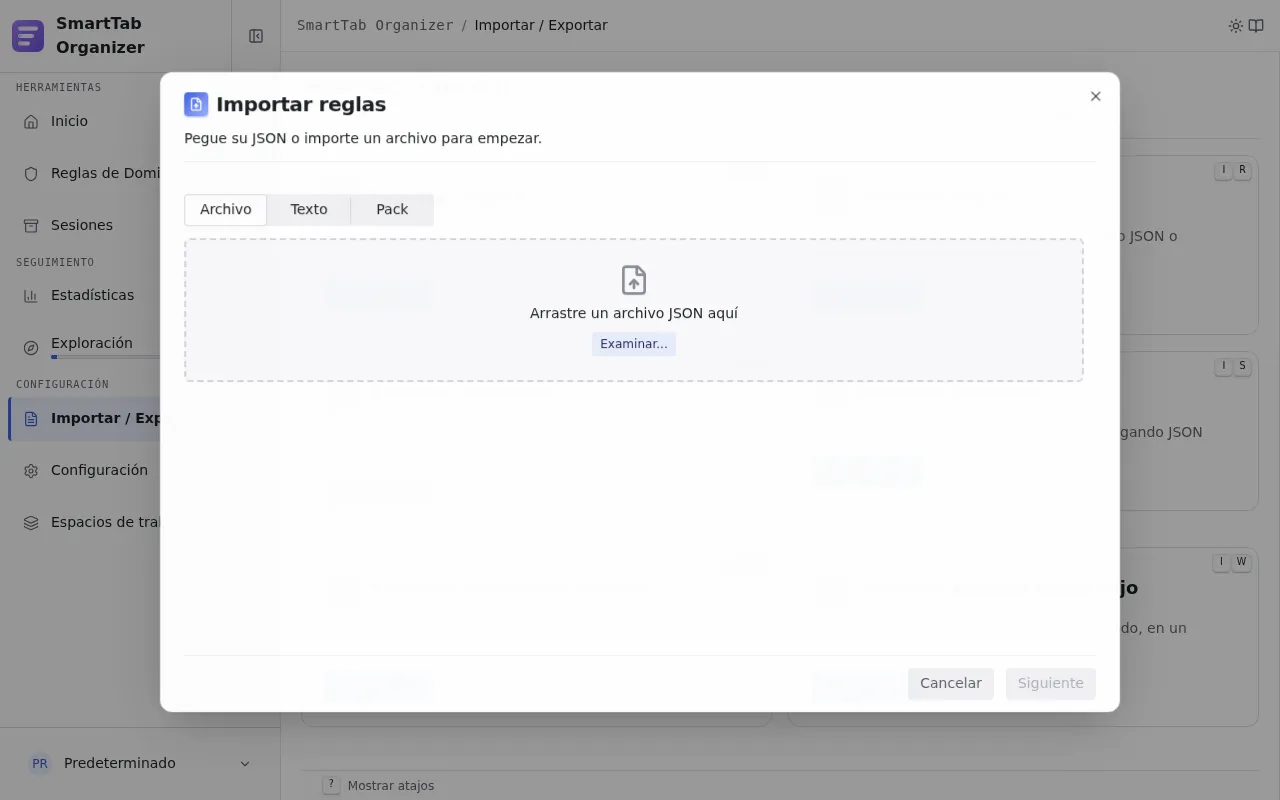
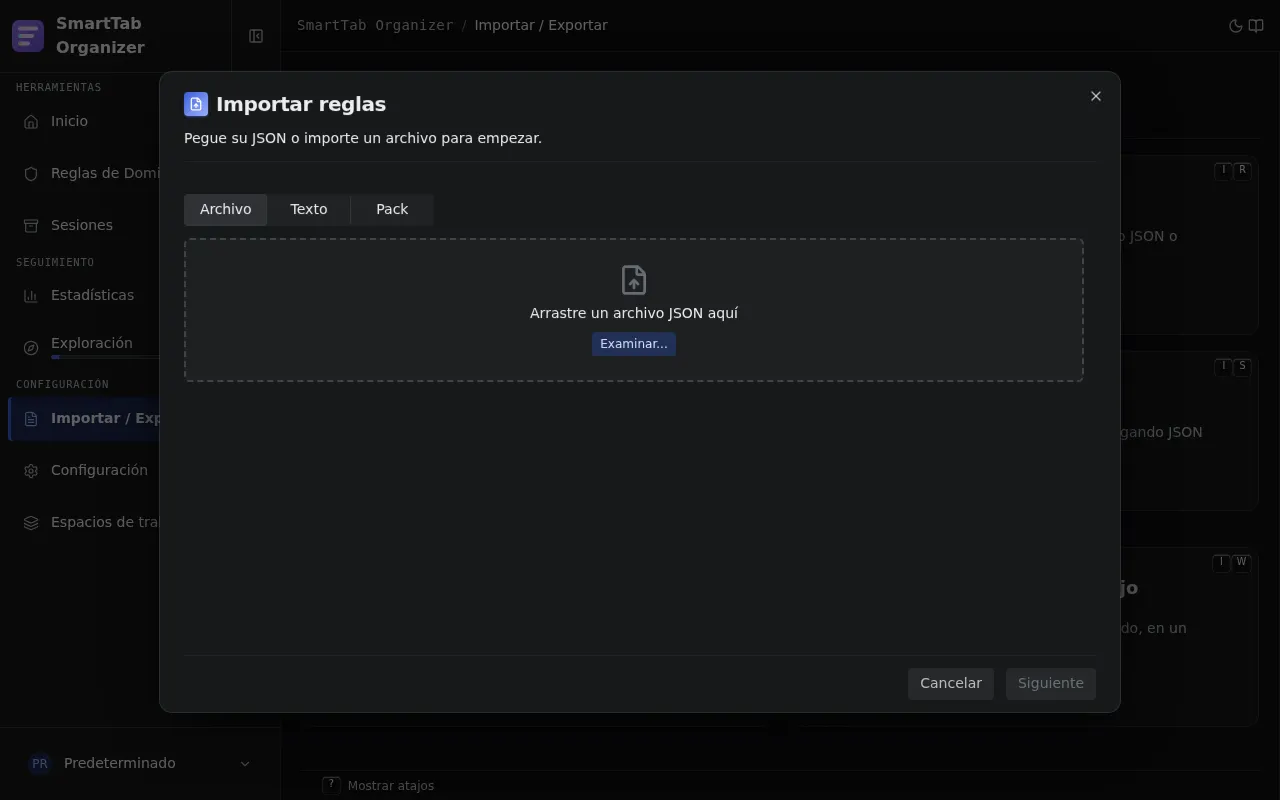
- Abre el asistente de importación desde la página Reglas o desde Importar / Exportar.
- Elige la fuente: un archivo JSON (arrastrar y soltar o examinar), texto pegado o la galería de packs (consulta Categorías y packs).
- El asistente valida la estructura y clasifica cada regla entrante.
Clasificación
Sección titulada «Clasificación»Cada regla entrante se compara con las ya presentes en el espacio de trabajo activo:
| Estado | Definición | Acción propuesta |
|---|---|---|
| Nueva | Ninguna regla con ese dominio y esa etiqueta en el espacio. | Se añade en la importación. |
| En conflicto | Existe una regla con el mismo dominio y la misma etiqueta, pero una o varias propiedades difieren. | Resolución propiedad por propiedad (ver más abajo). |
| Idéntica | Existe una regla con exactamente los mismos valores. | Se ignora. |
Resolución propiedad por propiedad
Sección titulada «Resolución propiedad por propiedad»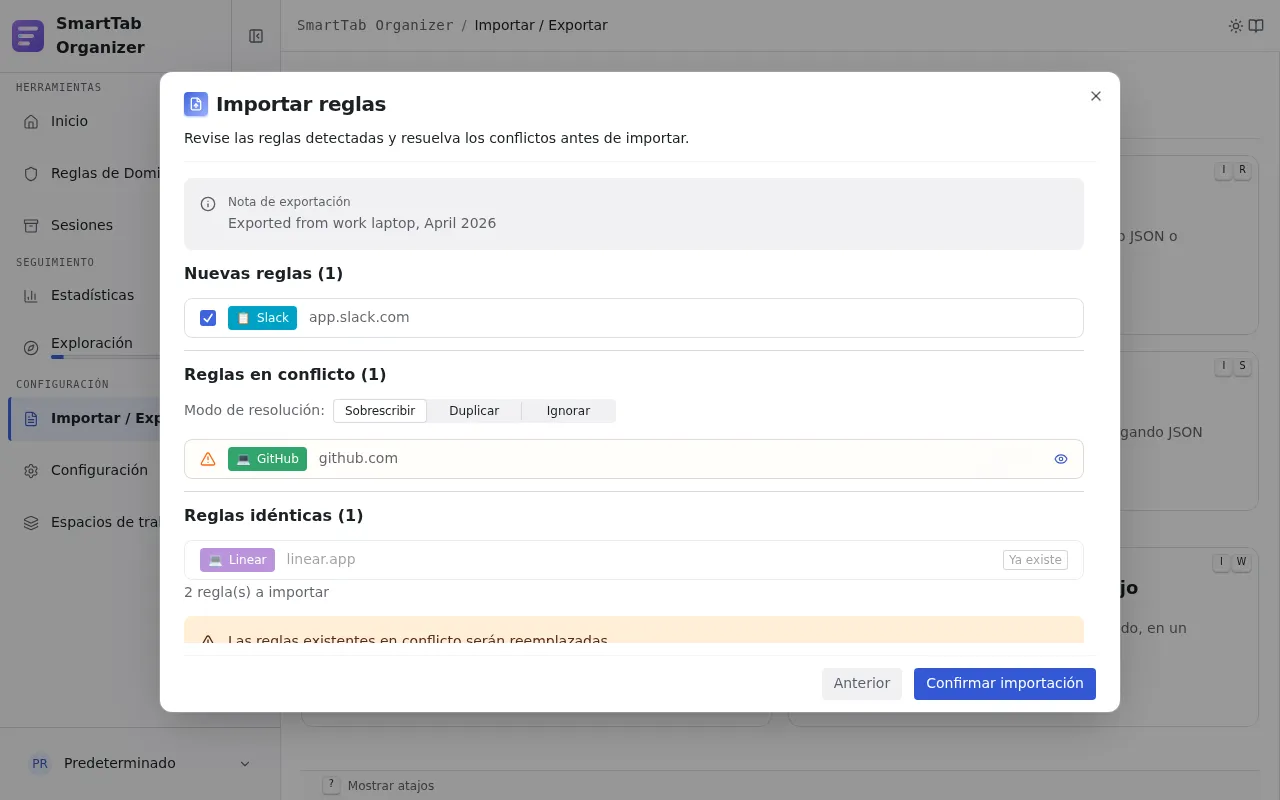
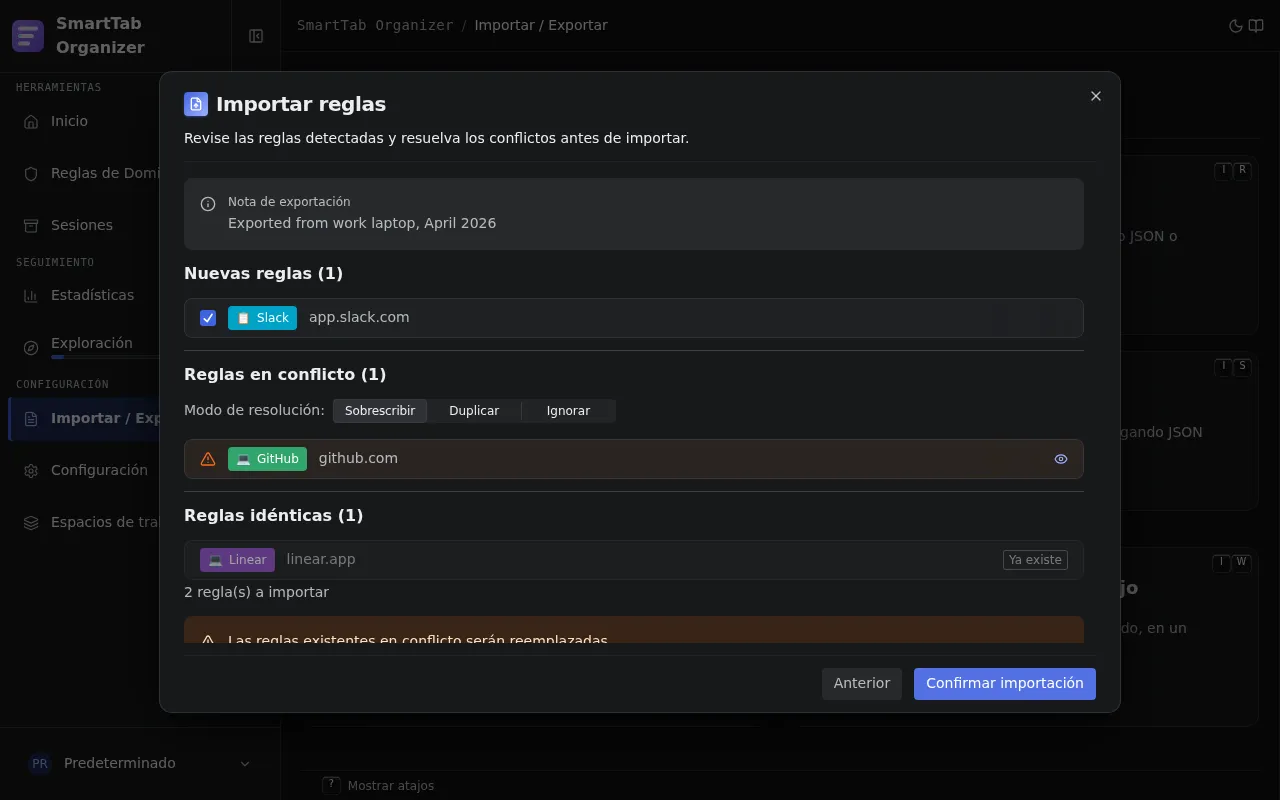
Para cada regla en conflicto, el asistente muestra una tabla con dos columnas: Actual e Importada. Eliges, para cada propiedad divergente, cuál conservar. Un botón Todo desde la importación o Todo desde lo existente permite decidir de golpe sobre la regla entera.
Sesiones
Sección titulada «Sesiones»Exportar sesiones
Sección titulada «Exportar sesiones»El asistente de exportación ofrece tres casillas correspondientes a los tres compartimentos:
| Compartimento | Marcada por defecto |
|---|---|
| Ancladas | Sí |
| Activas | Sí |
| Archivadas | No |
Las sesiones archivadas vienen desmarcadas por defecto para que las exportaciones ligeras (copia de seguridad del día a día) no se lleven todo el historial. Marca Archivadas si quieres una exportación completa.
La exportación también ofrece un campo Nota opcional, incrustado en el archivo y mostrado al importar.
Importar sesiones
Sección titulada «Importar sesiones»Misma mecánica que las reglas: elección de fuente (archivo, texto pegado), validación con esquema Zod, clasificación new / conflicting / identical según el nombre y el contenido. La resolución se hace caso por caso: conservar la versión existente, sobrescribir o añadir con un sufijo en el nombre.
Espacios de trabajo
Sección titulada «Espacios de trabajo»Exportar un espacio de trabajo
Sección titulada «Exportar un espacio de trabajo»La exportación de un espacio produce un archivo autónomo con toda la configuración del mismo: reglas, sesiones, ajustes y, opcionalmente, estadísticas.
- Desde la página Espacios de trabajo o Importar / Exportar, abre Exportar el espacio activo.
- El diálogo muestra un resumen (número de reglas, número de sesiones).
- Opciones: Nota (texto libre incrustado) e Incluir las estadísticas (desmarcada por defecto, los contadores no son imprescindibles para el traspaso y pueden considerarse personales).
- Confirma. El archivo producido sigue el formato
smarttab_organizer_workspace_{slug}.json.
La exportación afecta siempre al espacio activo. Para exportar otro espacio, cambia a él previamente.
Importar un espacio de trabajo
Sección titulada «Importar un espacio de trabajo»- Abre Importar un espacio de trabajo desde la página Espacios de trabajo o Importar / Exportar.
- Selecciona la fuente (archivo JSON o texto pegado).
- El diálogo valida la estructura y muestra un resumen (reglas, sesiones, presencia de estadísticas, nota si la hay).
- Elige el modo de importación (ver más abajo) y confirma.
Modos de importación
Sección titulada «Modos de importación»| Modo | Comportamiento |
|---|---|
| Nuevo espacio de trabajo | Crea un espacio nuevo con el nombre y el color del archivo. Puedes sobrescribir el nombre en el campo Nombre antes de confirmar. |
| Fusionar con el espacio activo | Añade las reglas y sesiones del archivo al espacio activo. Los conflictos (ID ya presente) se gestionan caso por caso. |
Formato JSON
Sección titulada «Formato JSON»Todos los archivos son JSON Unicode, legibles a simple vista. El esquema de cada tipo de archivo se define en src/schemas/importExport.ts. El esquema usado al importar es deliberadamente relajado (sin refinements de nivel formulario), para tolerar archivos producidos por versiones anteriores.