Reglas de dominio
La página Reglas de dominio es el centro neurálgico de la extensión. Una regla describe, para un dominio: su etiqueta, su modo de agrupación, su modo de deduplicación y su categoría. La agrupación y la deduplicación solo actúan sobre los dominios cubiertos por una regla.
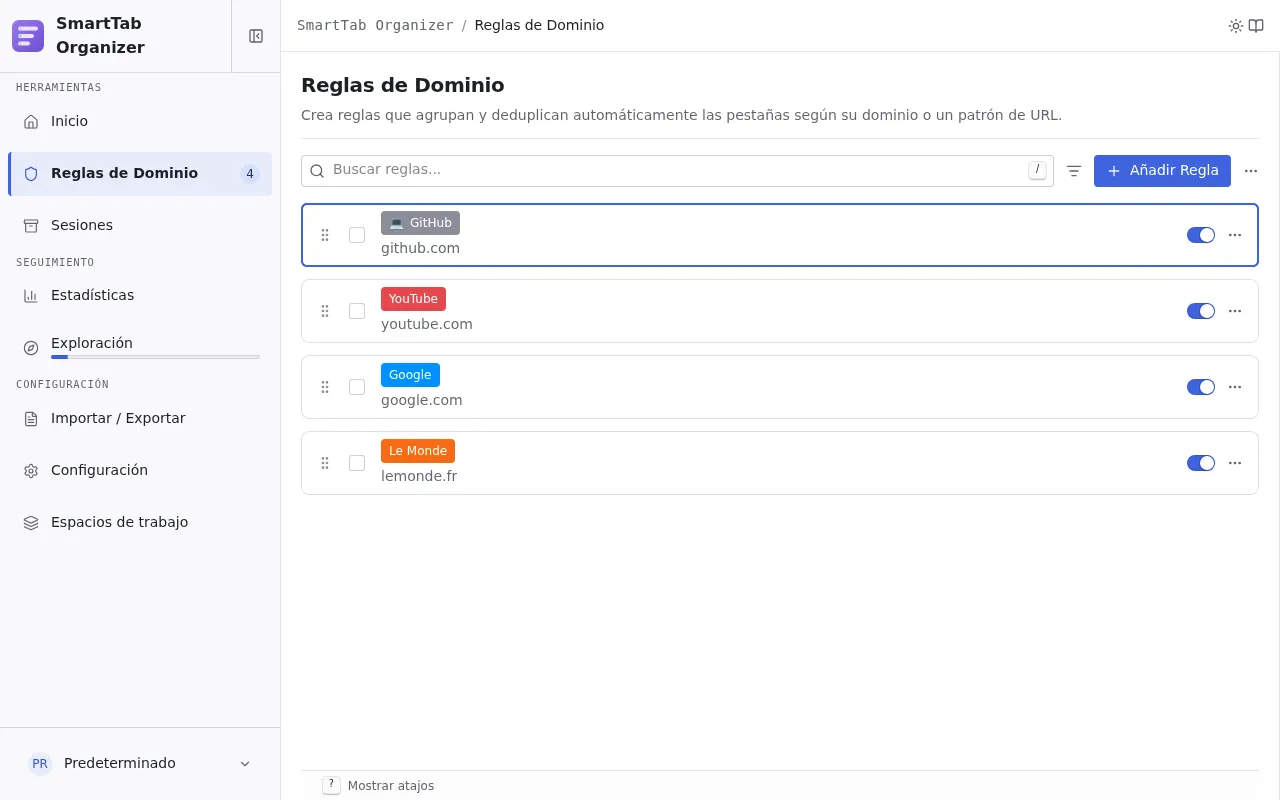
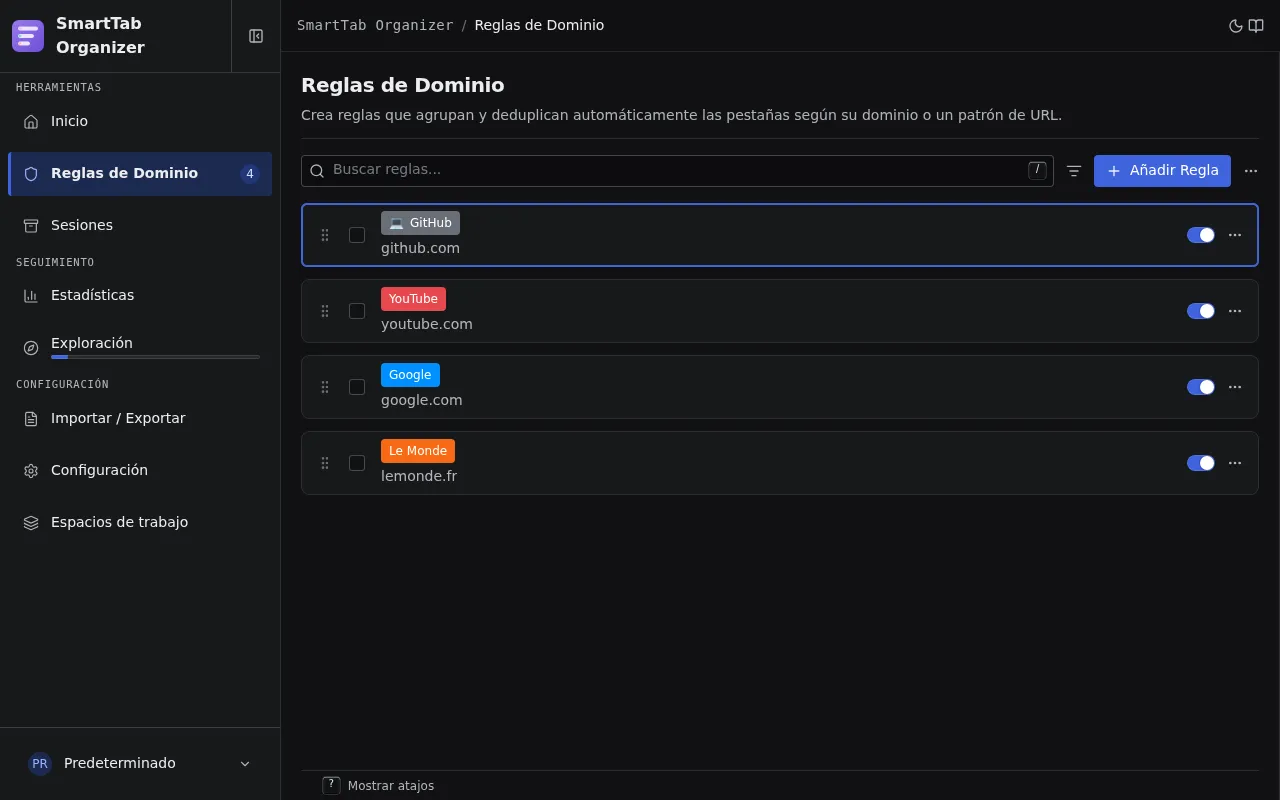
La lista
Sección titulada «La lista»Cada fila cubre un dominio y muestra su etiqueta, su modo de configuración (preset, manual, preguntar, etiqueta de reserva), su categoría (emoji y nombre), su color de grupo y su estado. Tres acciones principales desde la lista:
- Reordenar arrastrando y soltando para ajustar la prioridad (la primera regla aplicable gana en caso de solapamiento).
- Activar o desactivar una regla individualmente con su interruptor, sin eliminarla.
- Abrir el asistente para modificar una regla existente o crear una nueva.
Una barra de búsqueda filtra la lista por nombre de regla o por dominio. Una selección múltiple permite ejecutar acciones en masa: activación, desactivación, eliminación, exportación.
Filtrar, ordenar y agrupar la lista
Sección titulada «Filtrar, ordenar y agrupar la lista»Junto a la búsqueda, un botón de vista abre un menú para reorganizar cómo se muestra la lista. Solo afecta a la presentación: no modifica ni las reglas ni su prioridad de evaluación (que sigue siendo el orden manual).
| Ajuste | Opciones |
|---|---|
| Orden | Orden manual (arrastrar y soltar), por fecha, por categoría, por color o por dominio (agrupa las reglas de un mismo dominio raíz). Ascendente o descendente. |
| Filtro | Por color (los nueve colores o «sin color»), por categoría (o «sin categoría»), por estado (activada o desactivada). |
| Agrupación | Ninguna, por categoría, por color o por estado. |
Cuando hay una agrupación activa, cada sección recibe un encabezado plegable con una casilla de tres estados para seleccionar de golpe todas las reglas del grupo. La vista elegida (orden, filtro, agrupación) se recuerda por separado para cada espacio de trabajo.
Activar la agrupación globalmente
Sección titulada «Activar la agrupación globalmente»La agrupación está activada por defecto para todos los dominios. Puedes desactivarla para toda la extensión desde la página de Configuración, con independencia del interruptor de agrupación por regla.
Crear una regla
Sección titulada «Crear una regla»Pulsa Nueva regla en la parte superior de la lista. El asistente se abre en cuatro pasos.
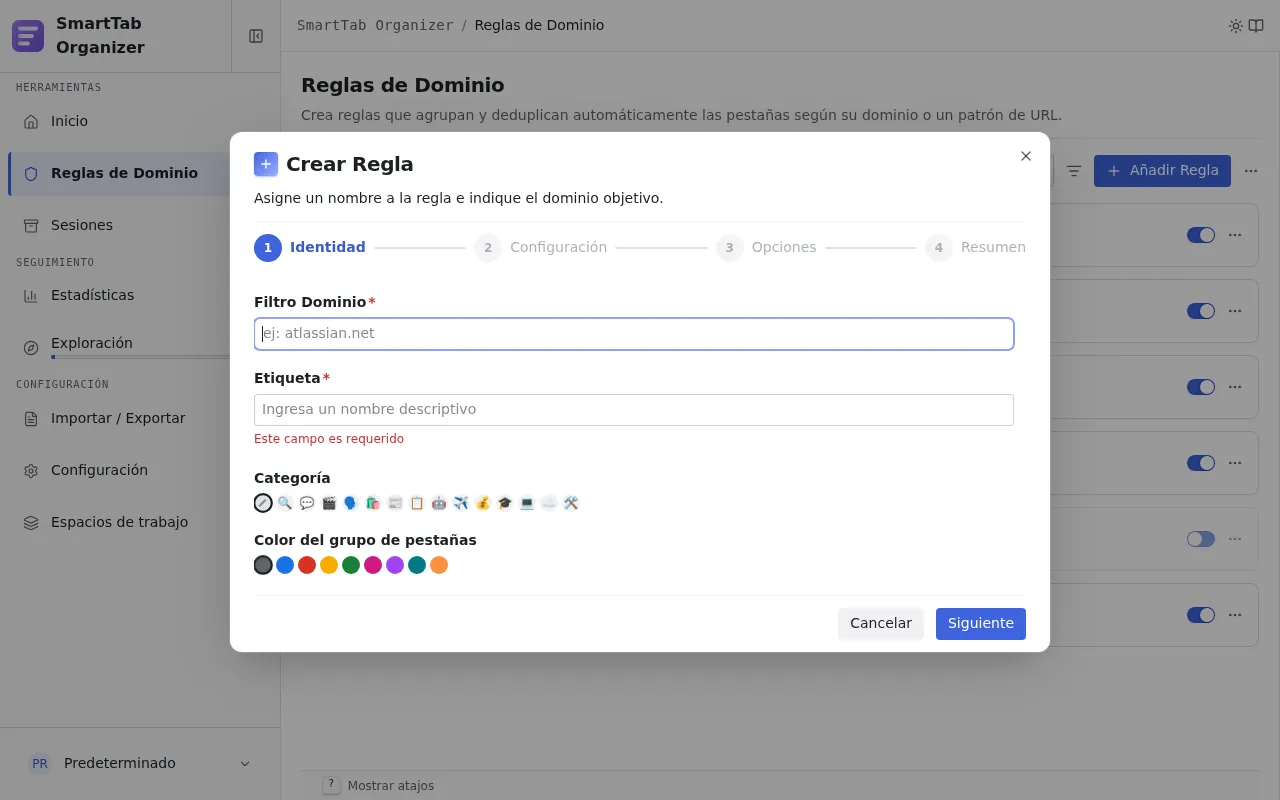
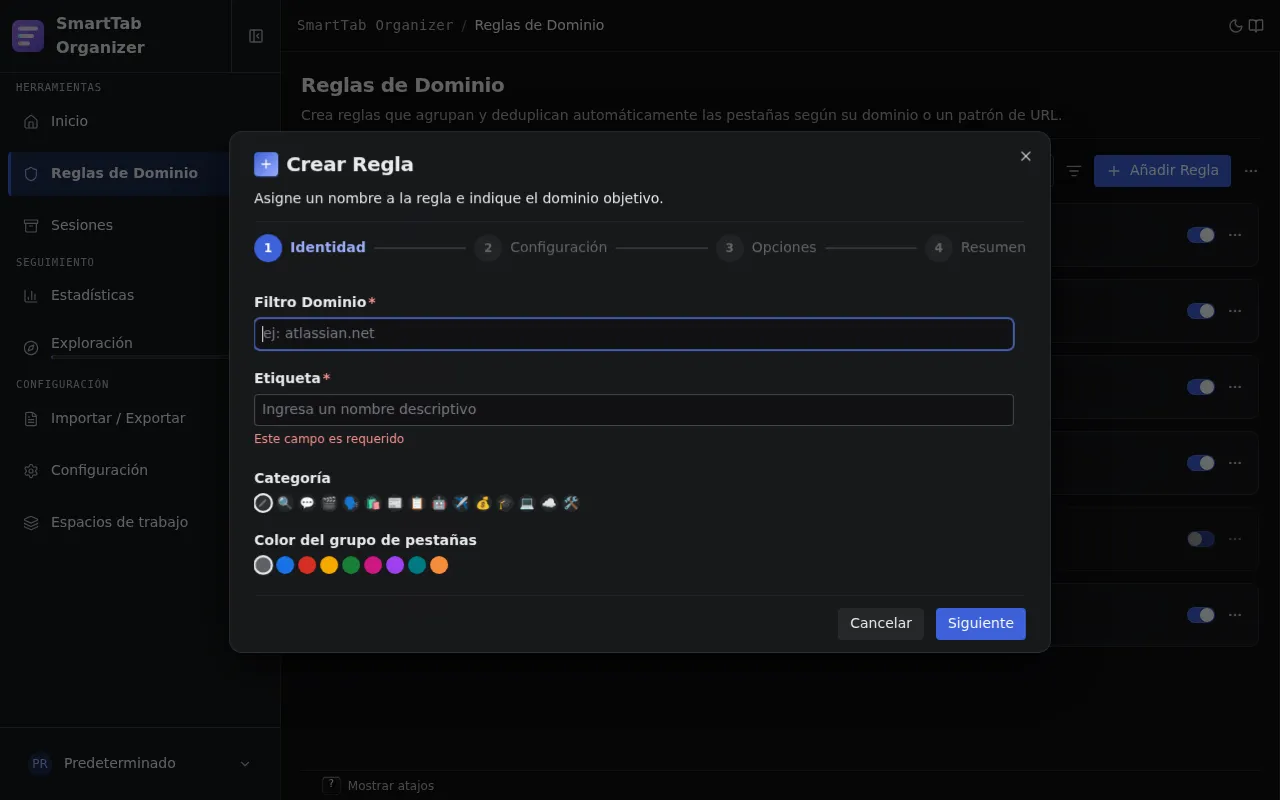
Paso 1: Identidad
Sección titulada «Paso 1: Identidad»- Filtro Dominio: el patrón de dominio cubierto (por ejemplo
github.com,*.atlassian.net). Déjalo vacío para una regla transversal (entre dominios). En lugar de escribirlo de memoria, puedes rellenarlo desde tus pestañas abiertas. - Etiqueta: nombre identificador de la regla en la lista. No se usa como nombre de grupo por defecto (consulta el campo Nombre del grupo del modo Etiqueta de reserva para ello).
- Categoría: elige entre las 14 categorías integradas (consulta Categorías y packs). La categoría aporta únicamente el emoji y la etiqueta. No influye en el color.
- Color del grupo de pestañas: campo distinto de la categoría. Elige entre los nueve colores nativos de los grupos de Chrome (
grey,blue,red,yellow,green,pink,purple,cyan,orange).
Paso 2: Configuración
Sección titulada «Paso 2: Configuración»Se ofrecen cuatro modos de configuración mediante un selector tipo radio:
| Modo | Cuándo usarlo |
|---|---|
| Preset | Sitio actual ya cubierto por un preset de regex. El preset configura automáticamente el modo de nombrado y las regex de título / URL. |
| Preguntar | La extensión pide el nombre del grupo en cada creación. Práctico para sitios donde quieres nombrar el contexto sobre la marcha. |
| Manual | Tú mismo escribes las regex y eliges el modo entre los modos “Inteligente / Título / URL”. Útil para un sitio interno o un caso no cubierto por un preset. |
| Etiqueta de reserva | Sin regex, sin extracción. Desbloquea un campo Nombre del grupo donde escribes el nombre literal del grupo. Este nombre también es la red de seguridad del modo Inteligente + Etiqueta. |
Para el detalle de los ocho modos de nombrado y sus cadenas de reserva, consulta Agrupar las pestañas.
Paso 3: Opciones
Sección titulada «Paso 3: Opciones»Configura la deduplicación para esta regla: interruptor de activación, modo de coincidencia (URL exacta, sin parámetros ignorados, inclusión) y, si procede, la lista de parámetros a ignorar. Consulta Deduplicar para los detalles.
Puedes dejar la deduplicación desactivada si solo necesitas la agrupación en este dominio.
Paso 4: Resumen
Sección titulada «Paso 4: Resumen»Una página de confirmación resume el contenido de la regla antes de guardarla. Puedes volver a pasos anteriores con las flechas o con el stepper en la parte superior del asistente.
Rellenar el filtro de dominio desde las pestañas abiertas
Sección titulada «Rellenar el filtro de dominio desde las pestañas abiertas»Junto al campo Filtro Dominio del paso 1 hay un botón Importar desde las pestañas abiertas. Abre un panel que enumera los dominios presentes en las pestañas abiertas (todas las ventanas, solo http y https), para rellenar el campo a partir de un contexto de navegación real en lugar de de memoria. El panel es una vista de descubrimiento: su única acción es rellenar el campo. Nunca crea una regla, instala un pack ni cambia los presets.
- Activa Importar desde las pestañas abiertas junto al campo de dominio. Se abre un diálogo con un cuadro de búsqueda y una lista desplazable.
- Cada fila muestra un host, el número de pestañas abiertas en él y, cuando el host ya está cubierto por una regla activada, una insignia Ya gestionado por una regla. Los hosts no cubiertos aparecen primero, después por número de pestañas descendente.
- Elige un host. Cuando tiene un subdominio, una elección breve permite rellenar el dominio registrable (por ejemplo
github.com, por defecto) o el host completo (por ejemplogist.github.com). - Confirma. El valor elegido rellena el filtro de dominio y el panel se cierra.
El cuadro de búsqueda filtra la lista a medida que escribes. Cuando no hay ninguna pestaña legible abierta fuera de las páginas de la extensión, el panel muestra un mensaje vacío. Las pestañas duplicadas en el mismo host se fusionan en una sola fila con el total combinado.
Modificar una regla
Sección titulada «Modificar una regla»Pulsa el icono Editar de una fila (o E cuando la fila tiene el foco). Se abre el mismo asistente, pre-rellenado. La modificación se aplica de inmediato al guardar, sin confirmación adicional.
Desactivar, eliminar
Sección titulada «Desactivar, eliminar»| Acción | Efecto |
|---|---|
| Interruptor ON/OFF | Desactiva la regla sin eliminarla. La fila queda en gris pero conserva su posición. Útil para poner una regla en pausa. |
| Eliminar | Retira la regla. Se pide confirmación. La selección múltiple permite eliminar varias reglas de golpe. |
Solapamiento de dominios
Sección titulada «Solapamiento de dominios»Cuando varias reglas cubren el mismo dominio (por ejemplo *.atlassian.net y mycompany.atlassian.net), aparece una pequeña insignia de rango junto a cada regla afectada. El número indica la posición de la regla en el orden de evaluación para ese dominio. No aparece ninguna insignia cuando un dominio está cubierto por una sola regla.
Al pasar el cursor sobre la insignia, un HoverCard muestra todas las reglas que cubren el dominio, en orden, con la regla actual en negrita. Las reglas se evalúan en este orden y se aplica la primera que realmente puede aplicarse (agrupación activada y nombre de grupo generado). Puedes reordenarlas arrastrando y soltando. Un solapamiento puede ser intencional: una regla genérica de reserva con reglas más específicas por encima.
Importar una colección de reglas
Sección titulada «Importar una colección de reglas»Para añadir varias reglas de golpe en lugar de crearlas una a una, importa un pack. Consulta Categorías y packs para la galería de los 49 packs integrados y la mecánica de importación.